X(旧Twitter)でフォローしているLEOさんの投稿で、PC版Spotifyの音声広告をブロックする方法が紹介されていたので、2023年7月に試してみました。
Marketplace(拡張機能)を追加することで、無料版でも広告が流れない状態になりました。
参考: LEOさんの投稿(X)
仕組みとしては、PC版Spotifyに拡張機能を追加できるようにしたうえで、そこからAdblockの拡張機能を導入します。
この記事は2023年7月に試した記録です。
Spotifyのユーザーガイドラインでは「広告を回避またはブロックすること」が禁止されており、違反するとアカウントが停止・終了される可能性があります。
現在は推奨しません。
広告なしで聴くならSpotify Premiumを契約してください。
コマンドは2026年10月時点の公式ドキュメントのものに直しました。
PC版のSpotifyに音声広告ブロックを導入する方法
当時はMacで試しました。
Windowsの場合は下記の記事を参考にしてください。
Spicetifyの導入
Spicetifyを使うと、PC版Spotifyに拡張機能を追加できるようになります。
Spicetify自体はテーマの変更や拡張機能の追加をするためのツールで、広告ブロック専用ではありません。
リポジトリは2023年当時の spicetify-cli から spicetify/cli に改名されたため、コマンドも現在のものに直しています。
ターミナルから以下のコマンドを実行してインストールします。
curl -fsSL https://raw.githubusercontent.com/spicetify/cli/main/install.sh | shRestart your shell to have spicetify in your PATH.と表示されるので、インストール後はターミナルを再起動します。
またはシェルを再起動する以下のコマンドを実行します。
source ~/.zshrcSpicetify Marketplace
Spicetifyのままだとコマンド操作のみになるため、UIで操作できるようにSpicetify Marketplaceもインストールします。
curl -fsSL https://raw.githubusercontent.com/spicetify/marketplace/main/resources/install.sh | sherror You haven't backed up. Run "spicetify backup apply".というエラーが出たので、バックアップを実行します。
spicetify backup applysuccess Spotify is spiced up!と表示されれば成功です。
参考: Spicetify 公式ドキュメント(Getting Started)
PC版のSpotify
Mac版のSpotifyは以下のURLからダウンロードできます。
インストールしてログインしておきましょう。

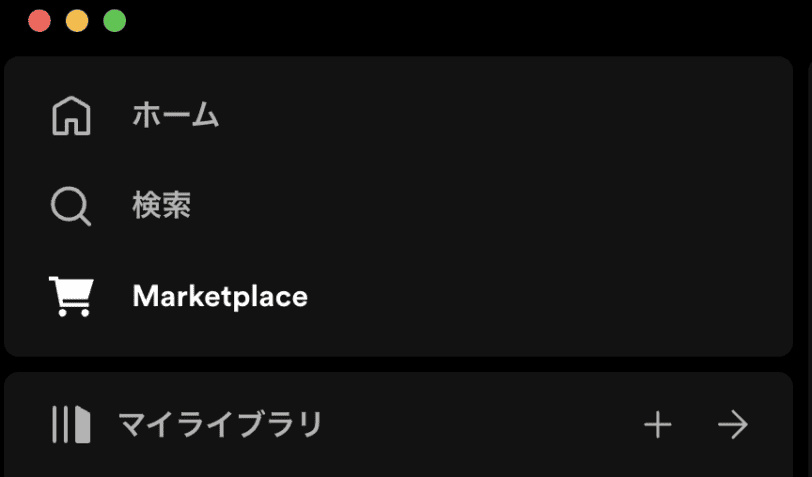
PC版のSpotifyを起動すると、左上のメニューにMarketPlaceが追加されているのを確認できます。
Adblockの導入
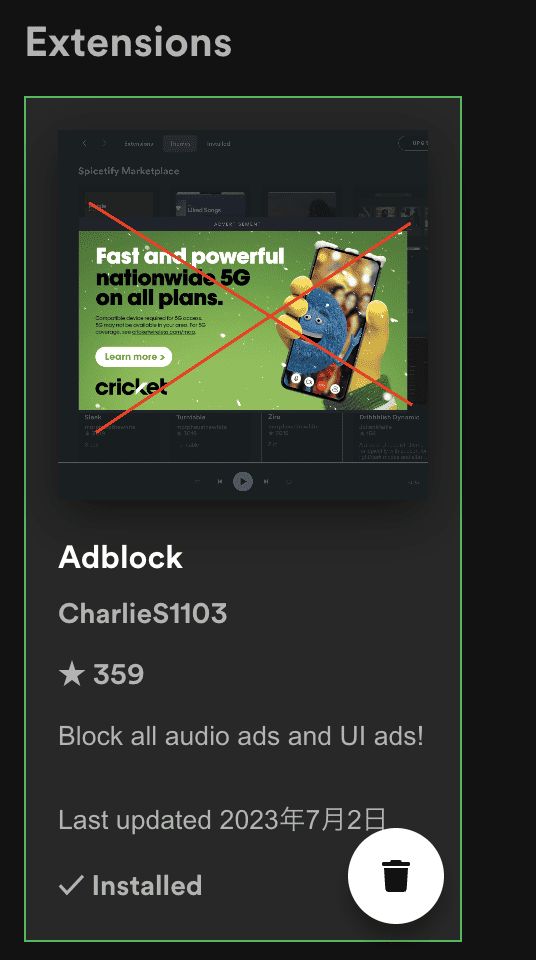
当時はMarketplaceからAdblockを検索して導入しました。
画像広告だけでなく、音声広告もブロックされました。
ただしこれはSpotifyのユーザーガイドラインで禁止されている行為です。
もしSpotifyが真っ黒に表示される場合・更新後に動かなくなった場合
まずはspicetifyの変更を元に戻します。
spicetify restoreその後Spotifyが正常に表示されたら、
この記事の設定を最初からやり直してみましょう。
正しくインストールし直すことで正常に表示されるはずです。
Spotify本体が更新されるとSpicetifyが外れることがあり、その場合はspicetify backup applyを実行します(公式ドキュメントより)。
それでも直らないときはspicetify restore backup applyでやり直します。
まとめ
2023年7月に、SpicetifyとMarketplaceでPC版Spotifyの音声広告をブロックした記録を残しました。
技術的にはできますが、Spotifyのユーザーガイドラインは「広告を回避またはブロックすること」を禁止しており、アカウントが停止・終了される可能性があります。
そのため、現在は推奨しません。
広告なしで聴きたいならSpotify Premiumを契約するのが正規の方法です。
Spicetify自体はテーマの変更やUIのカスタマイズにも使えるツールなので、そちらの用途であれば試す価値はあります。