SafariやChromeなどのWeb広告だけでなく、アプリ内の広告も除去できるアプリがあります。
その設定方法を紹介します。
広告をなくすことで通信量も減り読み込み速度もアップするのでとても便利です。
iPhoneのAdBlockはアプリを開いてVPN構成の追加を許可すると有効になります。
Safariの広告は「Settings」の「Manage Safari rules」を全てオンにして保存するとブロックできます。
アプリ内広告はDNSルールにブロックしたいドメインを登録して除去します。
この記事で使っている AdBlock(開発元 AdBlock Labs)は、App Store で300円の有料アプリです(2026年10月時点)。
最終更新は2021年7月(バージョン4.7.3)で、それ以降は更新が止まっています。
そのため最新の iOS での動作は保証されません。
手順と画像は僕が設定した2021年当時のもので、設定項目の名前が変わっている箇所は本文に現在の導線を添えています。
AdBlockの標準設定方法
まずは基礎編です。
似た名前のアプリが多いため、「AdBlock Labs」が開発元のものをダウンロードしましょう。
2021年当時の開発元表記は「FutureMind」でしたが、同じアプリです。

スライドを読み進めていくと「Slide up to enable」という表示が出ます。
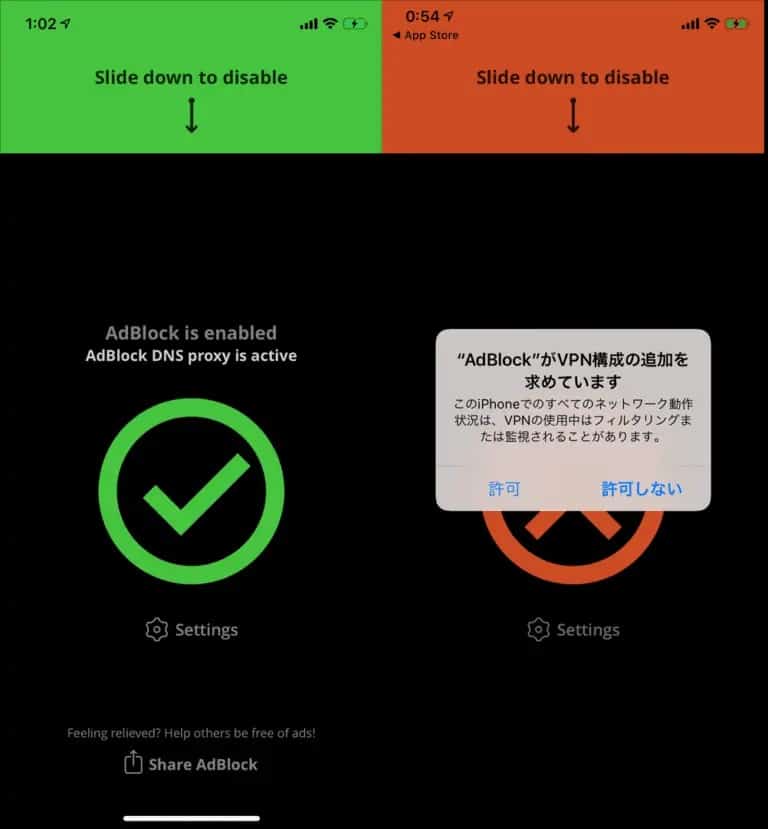
上にスライドすると「”AdBlock”がVPN構成の追加を求めています」というダイアログが出るので許可をします。
画面が緑色になれば完了です。
※接続を解除したいときは下にスライドして、赤色表示にしましょう。
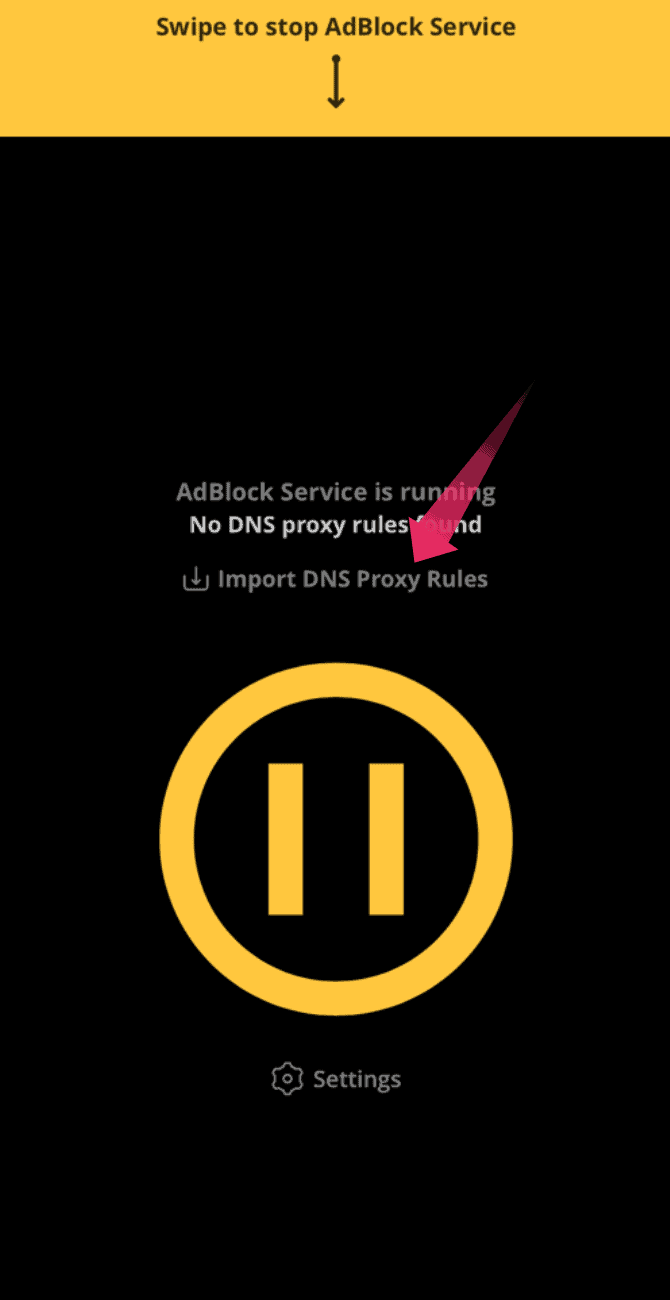
ONにして黄色の表示になる場合はImport DNS Proxy Rulesのメニューをタップ
右上のImportを押すと緑色になる設定になります。
全てONにして「Save」を押します。
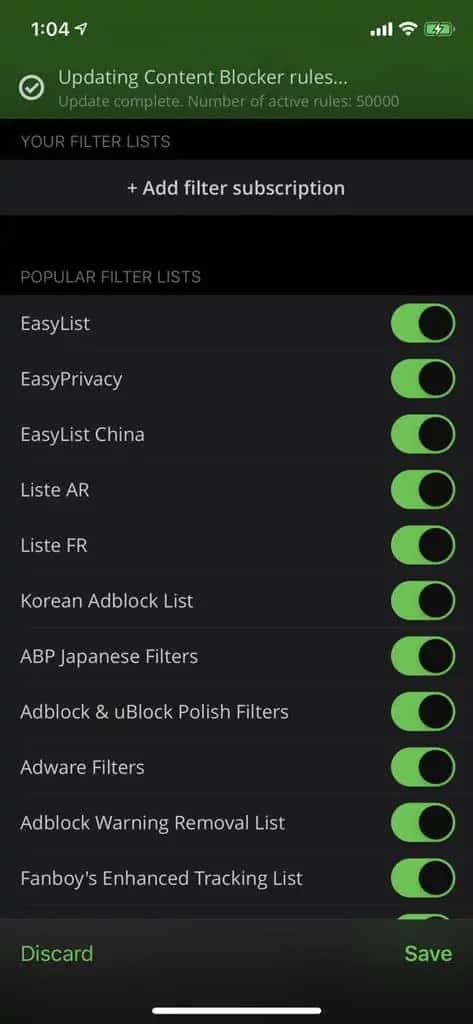
以上が基本的な広告ブロック方法ですが、これだけだと他のコンテンツブロッカーとさほど変わりません。
さらに下記の設定をしておきましょう。
AdBlockの応用設定方法
応用編です。
ブロックしたいドメインを登録する方法
こちらは実際にやらなくても問題ありません。
次項でショートカットを使ってまとめて登録します。
どうやってカスタマイズするかを一応知っておきましょう。
Settings>Manage DNS rulesから入力されている「0.0.0.0」の項目をタップ
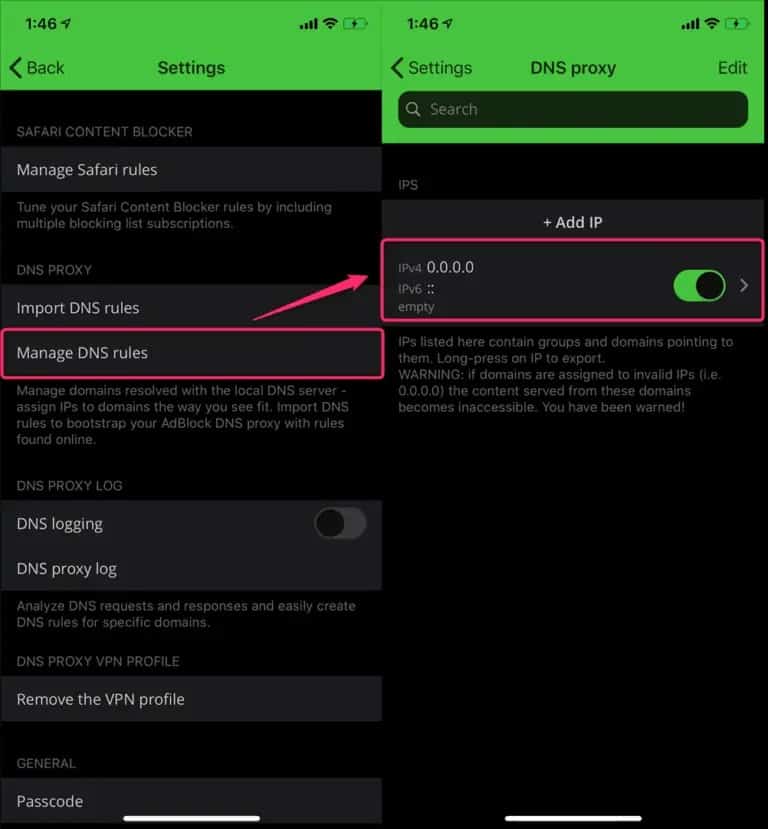
+Add groupを押して「main」というグループを作成します
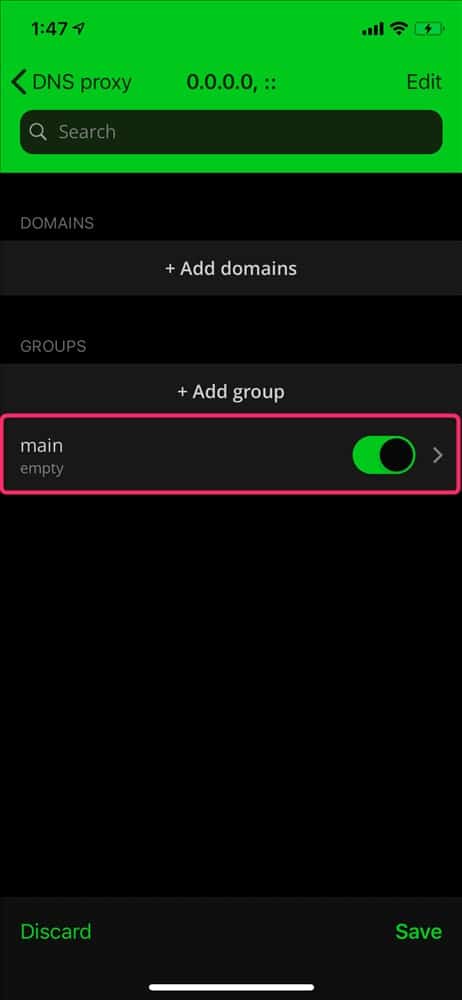
作成した「main」をタップして、そこにブロックしたいURLを「+Add domains」から追加すれば完了です。
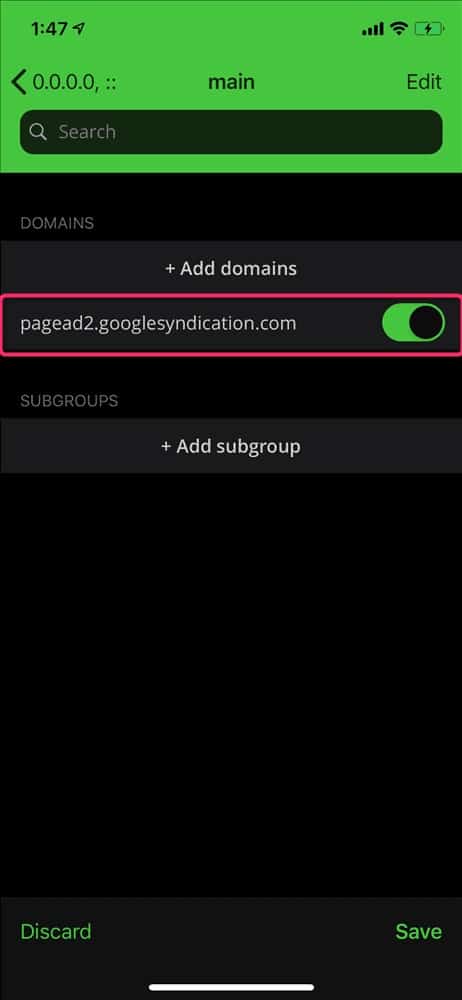
ただしリストのURLを繰り返し登録するのは大変で、更新するのも手間がかかります。
そこで、有志が作成した「ショートカット(旧Workflow)」を使って一気に登録します。
「ショートカット」を使って一気にブロックしたいドメインを登録する方法
「ショートカット」とは端的にいうとスクリプトのようなものです。
iPhoneの標準アプリに入っているので探してみましょう。
見当たらない場合はApp Storeからもダウンロードできます。
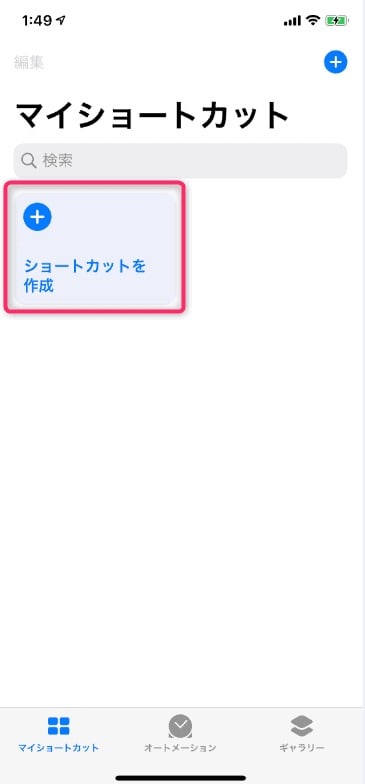
まずこの「ショートカット」は、外部のショートカットを使用する許可を出すのに一手間かかります。
その条件は一度でも「ショートカット」を作成し、一回実行することです。
手順は「ショートカットの作成>アクションの追加>Chromeで検索>次へ>ショートカット名登録>完了」です。
何でも良いのでショートカットを1つ作成しましょう。
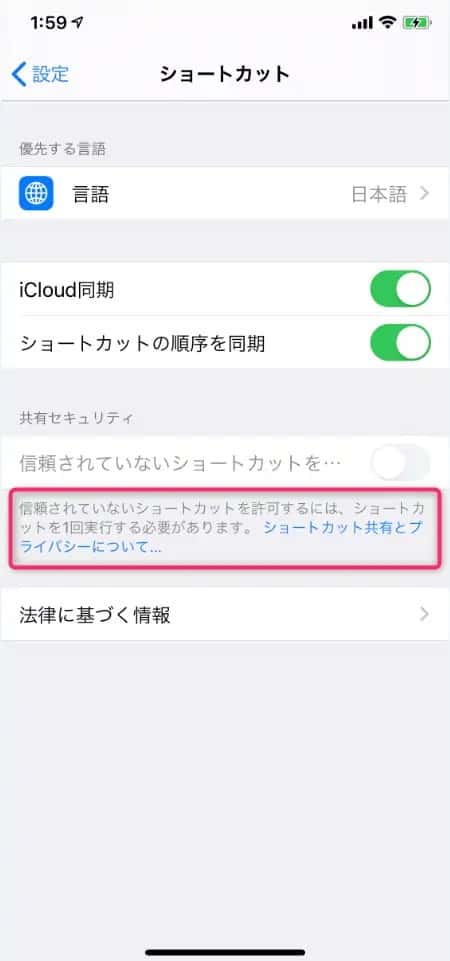
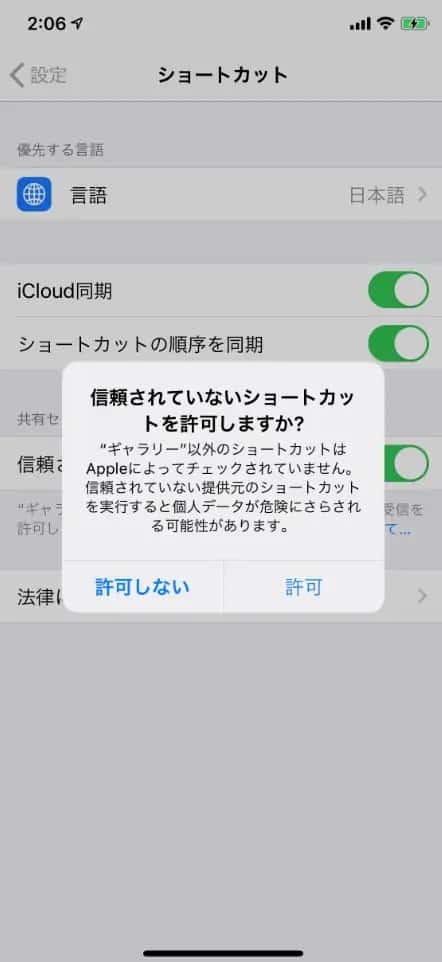
画像は2021年当時(iOS 14)のもので、「信頼されていないショートカットを許可」というスイッチでした。
この項目は iOS 15 で廃止され、現在は「設定 > ショートカット > プライベート共有」をオンにします(2026年10月時点)。
一度でもショートカットを実行していないとスイッチが操作できないので、先に STEP 1 を済ませておきましょう。
配布リンクを開いたときに「信頼されていないショートカットを追加」と表示されたら、そのボタンを押せば追加できます。
参考: ショートカットのプライバシー設定(Apple サポート)
下記のリンクを押せば登録できます。

アクセスしたらショートカットを入手するボタンを押しましょう。
ポップアップが表示されるので、「次へ」を押して登録を完了させましょう。
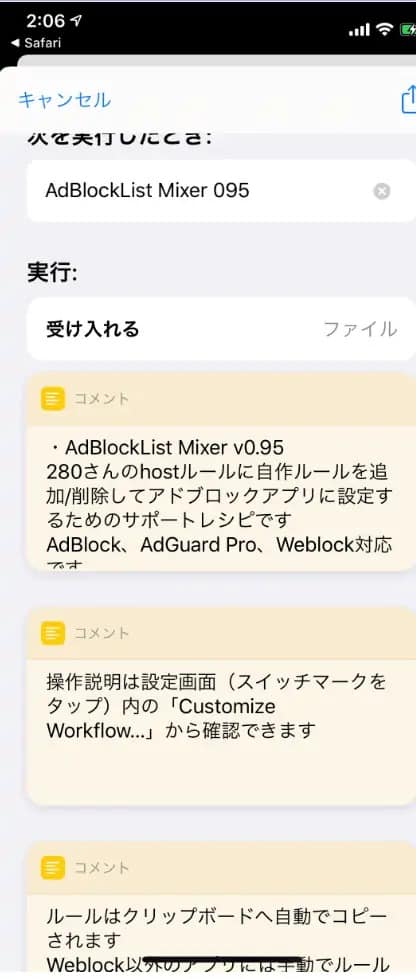
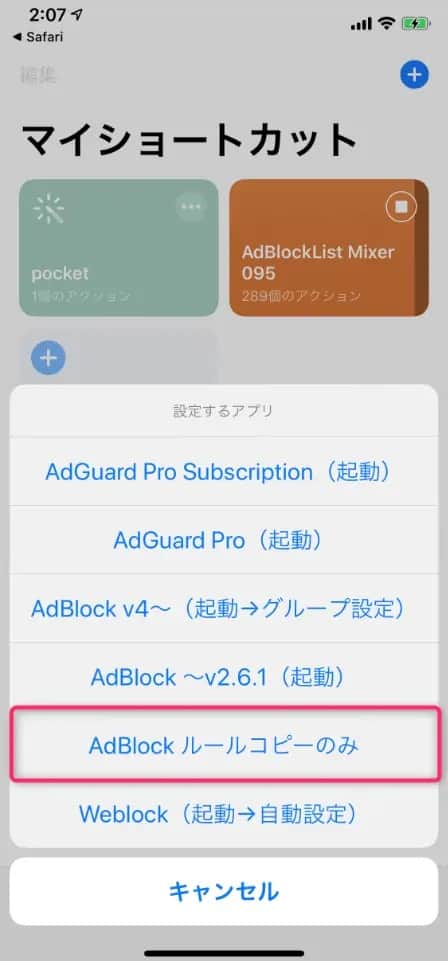
いくつかメニューが表示されるので「Ad Block ルールコピーのみ」を選択しましょう。
入力欄にコピーした内容をペーストすれば、まとめて項目が一気に入力されます。
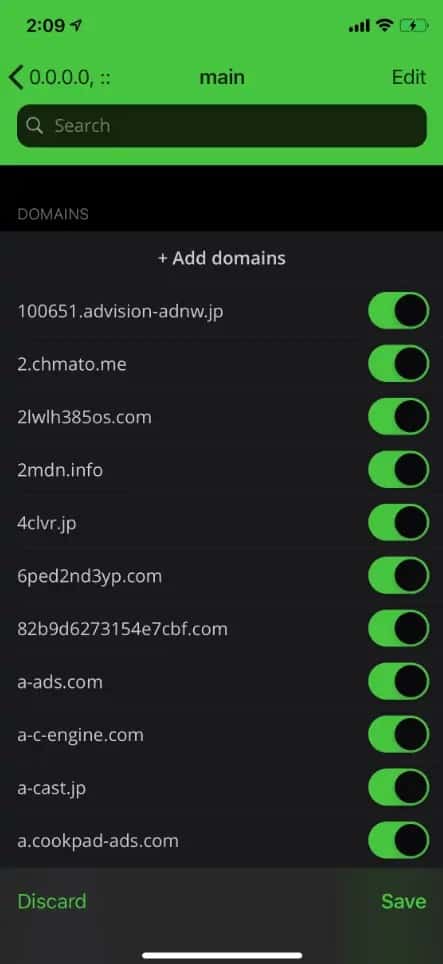
以上で完了です。
他にも便利なショートカットがあるかもしれませんが、結果としては同じです。
SafariやChromeなどアプリ内の広告を除去する方法まとめ
以上の設定でSafariの広告がブロックできたのは予想どおりでしたが、Chromeアプリや無料アプリの広告まで消えたので想像以上の効果でした。
ちなみにYouTubeの動画広告やX(旧Twitter)のプロモーションなどは消せませんのでご了承ください。
結果的に通信量を削減できてブラウジングも速くなったので、非常に有用なアプリでした。
ただしアプリの更新は2021年7月で止まっています。
手元の iOS で動かない場合は、App Store のレビューで最近の動作報告を見てから購入を判断してください。
 デザノマ
デザノマついでに昔入れていたブロックアプリは消してしまいました。AdBlockだけで十分です!
Twitter RSS
デザノマTwitterの大事な情報源です。
⇨ 【Twitter】ツイート・リスト・検索結果をRSS化する方法[nitter]