海外在住の方であれば、たまに必要になるのがVPNです。
VPN Gateは、筑波大学の学術実験プロジェクトとして運営されている公開VPN中継サーバーです。
公式サイトには「学術的な研究を目的として実施されているオンラインサービス」と明記されており、中継サーバーは世界のボランティアが提供しています。
2026年10月2日時点で、公式サイト(vpngate.net)が稼働していることを確認しています。
- ブログ(WordPress)の管理画面が海外IPのセキュリティ制限に引っかかる
- 楽天期間限定ポイントからDMMポイントへの交換
- 楽天キャッシュのチャージ
- 日本向けの配信コンテンツを見たい(各社の規約に触れる場合があります)
など、日本のサービスが海外からのアクセスをはじいてしまうことが多々あります。
そんなときに必要なのが、日本からアクセスしたように見せるVPNというサービスです。
本人確認や管理画面へのログインが本来の用途で、配信サービスの視聴は各社の規約に触れる場合があるため、用途は自分で判断してください。
有料にはなりますが、代表的なサービスが3つほどあります。
- 無料のVPNがセキュリティ的に怖い
- 無料のVPNがIPアドレスがブロックされてIPの候補がない
- PCから海外に接続したい
などの場合は、有料のVPNサービスを使うのが手堅いです。
| サービス名 |  NordVPN |  Surfshark |  ExpressVPN |  MillenVPN |
| 管轄 | パナマ | オランダ | 英領ヴァージン諸島 | 日本 |
| おすすめ | 日本語対応 全体的にバランスが良い | 日本語対応 安価 | 日本語対応 業界最大手 | 安心の日本企業 サポートも日本語 |
| 接続先 | 225か所以上 | 100か国 | 113か国 | 140か所以上 |
| サーバー数 | 非公表(数千台) | 4,500台以上 | 非公表 | 2,000台以上 |
| 返金保証 | 30日間 | 30日間 | 30日間 | 30日間 |
| 2年プラン(月あたり) | 580円 | 388円 | 480円 | 396円(税込) |
| 公式サイトへ | 詳細を見る | 詳細を見る | 詳細を見る | 詳細を見る |
※2年プランは初回契約期間の月あたり換算。更新時の料金は上がる。税の扱いは各社で異なる。
いずれも30日間の返金保証があるので、合わなければ期間内に解約できます。
配信サービスの視聴は各社の規約に触れる場合があるため、用途は自分で判断してください。
僕もNordVPNを使っていましたが、筑波大学のVPN Gateであれば無料でVPNが使えるとのことで、2022年10月に実際に試してみました。
本記事はVPN Gateの設定方法の備忘録です。
画面の画像は2022年当時のものなので、現在の画面と違うところは文で補っています。
Windowsでは接続用ソフト「SoftEther VPN」をインストールし、一覧から中継サーバーを選んで接続します。
Macやスマホでは端末のVPN設定画面から、中継サーバーのIPアドレスやパスワードなどを手動入力して接続します。
VPN Gateは筑波大学の学術実験プロジェクトで、VPNを使うこと自体は問題ありません。
この記事は、海外から日本のサービスにログインする用途を想定して書いています。
配信サービスの視聴は各社の規約に触れる場合があるので、用途は自分で判断してください。
画面の画像は2022年当時のもので、現在の導線は本文に文で補っています。
VPN Gateの使い方(Windowsの場合)
筑波大学のVPN Gateのリンクは下記になります。
ただ、情報量が多いため、初見では何から手をつければよいかわかりにくいサイトになっています。
そのため、サイトの情報を細かく読む前に、まずは接続用ソフトをインストールすることをおすすめします。
 デザノマ
デザノマ必要な情報はソフト上で確認できます!
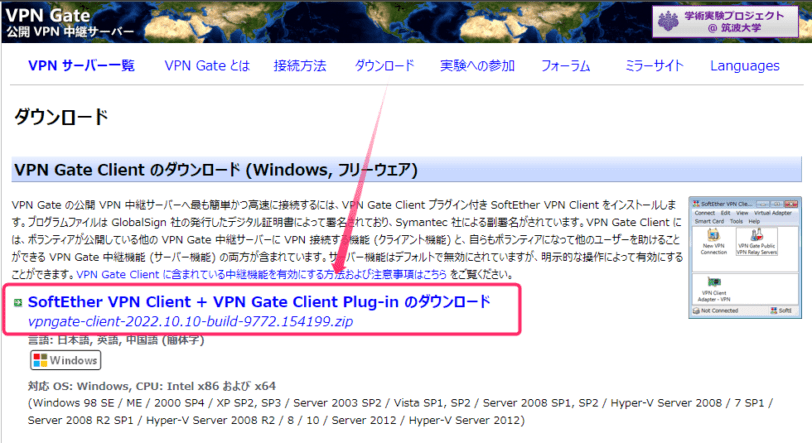
ZIPファイル(vpngate-client-20xx.xx.xx-build-x.xx)をダウンロードしたら、解凍してフォルダを開きます。
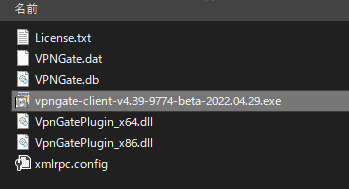
中にあるexeファイルをダブルクリックして、ソフトのインストールを開始します。
あとは案内に従ってインストールを完了させましょう。
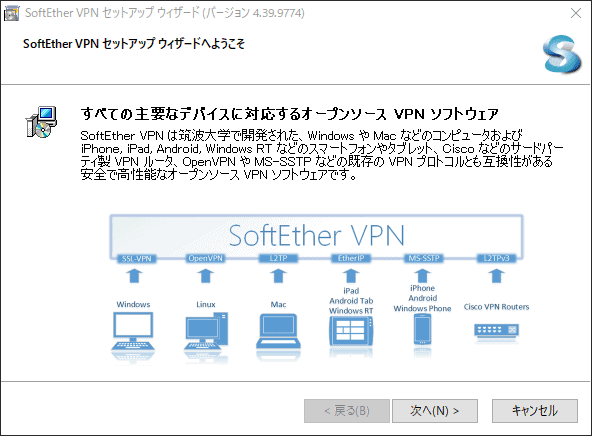
インストールが完了したら、SoftEther VPNというソフトを起動します。
"C:\Program Files\SoftEther VPN Client\vpncmgr_x64.exe"
起動後、「VPN Gate 公開 VPN 中継サーバー」をダブルクリックします。
すると、下記のように中継サーバー一覧が表示されます。
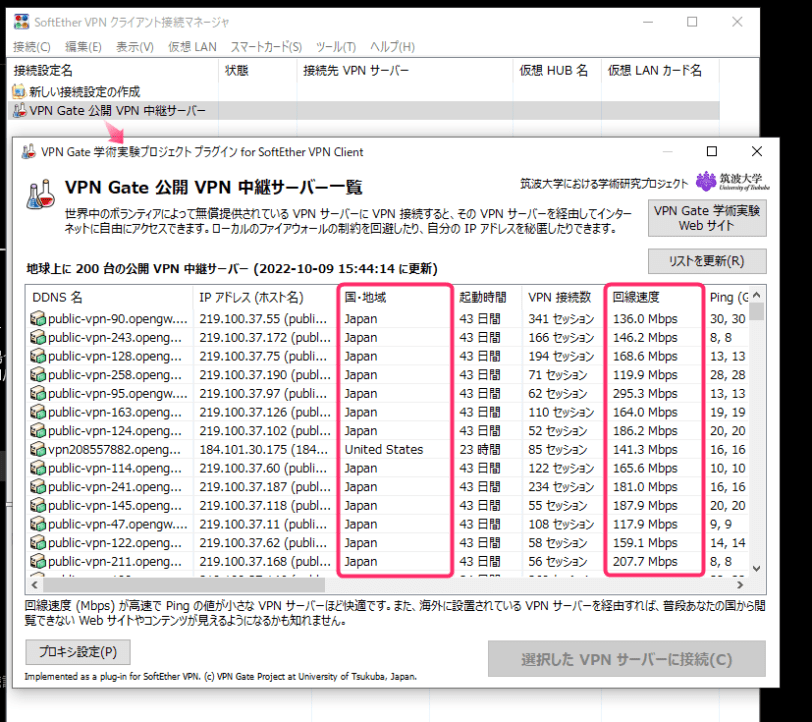
あとは一覧からサーバーを選び、接続するだけです。
- 国・地域:日本
- 回線速度:数字の大きいもの
を基準に選びましょう。
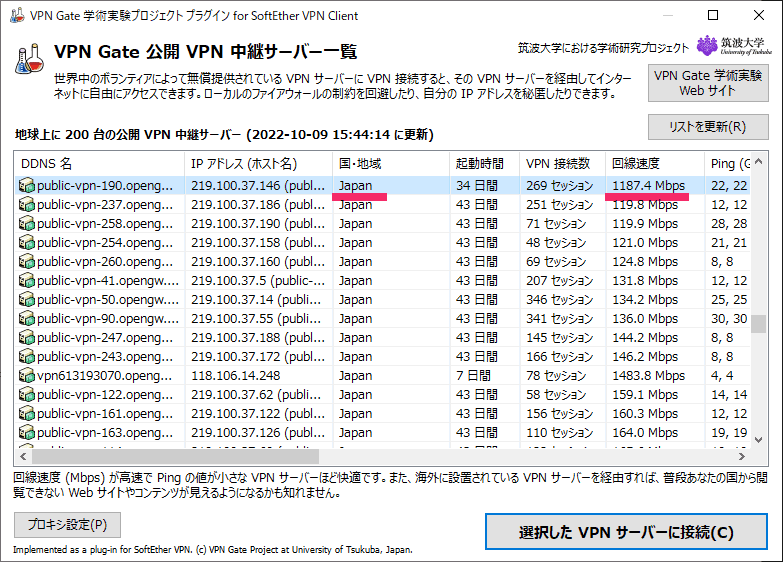
以上で、日本のIPアドレス経由でインターネットが使えるようになります。
VPN Gateの使い方(Macの場合)
Windowsとは異なり、専用の接続ソフトはないため手動で設定します。
ここではL2TP/IPsec VPN プロトコルを用いた VPN Gate への接続方法を試します。
画像は2022年当時(macOS Monterey以前)の「ネットワーク環境設定」の画面です。
現行のmacOSでは「アップルメニュー > システム設定 > ネットワーク」を開き、右下の「…」メニューから「VPN構成を追加 > L2TP over IPSec」を選びます。
入力する項目(サーバアドレス・アカウント名・パスワード・共有シークレット)は以下の手順と同じです。
Mac画面右上のメニューバーにあるWi-Fiアイコンをクリックして、ネットワーク 環境設定を開きます(現行のmacOSでは「システム設定 > ネットワーク」です)。
左下の「+」ボタンから新しくVPNを追加します(現行のmacOSでは右下の「…」メニューの「VPN構成を追加」です)。
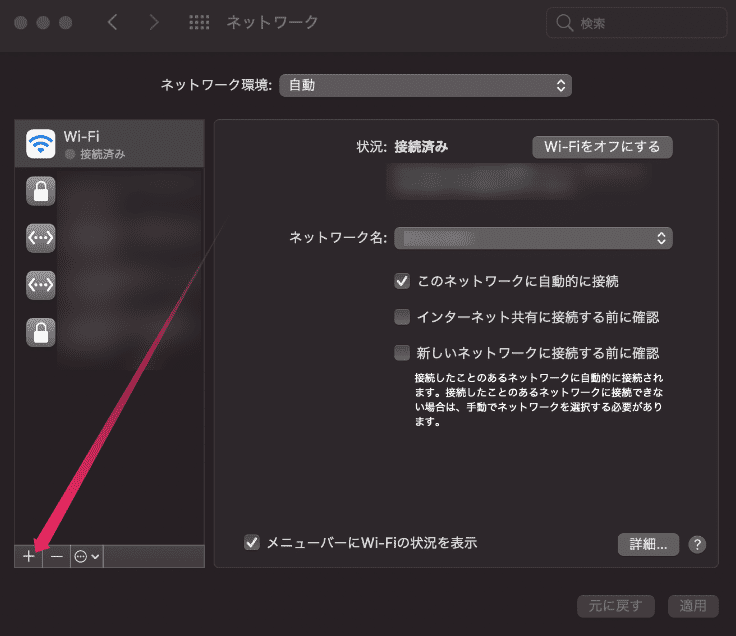
「+」ボタンを押すと設定画面が表示されます。
- インターフェイス:VPN
- VPNタイプ:L2TP over IPSec
- サービス名:VPN(L2TP)
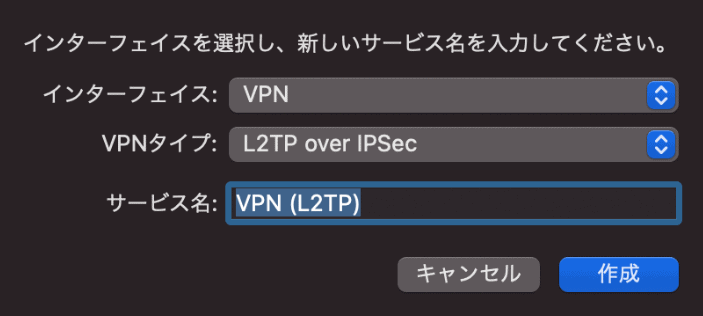
続いてサーバーアドレスを入力します。
「VPN Gate 筑波大学による公開 VPN 中継サーバープロジェクト」のサーバー一覧から、接続したいサーバーのIPアドレスを確認して入力します。
サーバー一覧から、以下の条件を目安に選びます(サーバー状況は常に変動します)。
- 国・地域:日本
- 回線速度:数字の大きいもの

接続先を決めたらIPアドレスを控えて、ネットワーク環境設定に入力します。
- サーバーアドレス:調べたIPアドレス
- アカウント名:vpn
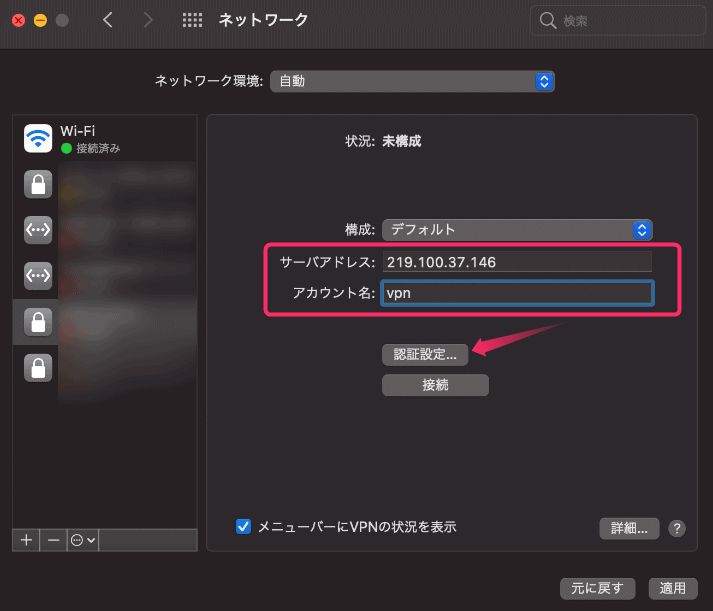
入力後、すぐ下にある詳細設定ボタンを押し、2箇所にパスワードを入力します。
- パスワード:vpn
- 共有シークレット:vpn
それぞれ小文字で「vpn」(3文字)と入力します。
公式の手順では、同じ詳細設定の中にある「すべてのトラフィックをVPN接続経由で送信」にもチェックを入れます。
参考: L2TP/IPsec VPN プロトコルを用いた VPN Gate への接続方法(公式)
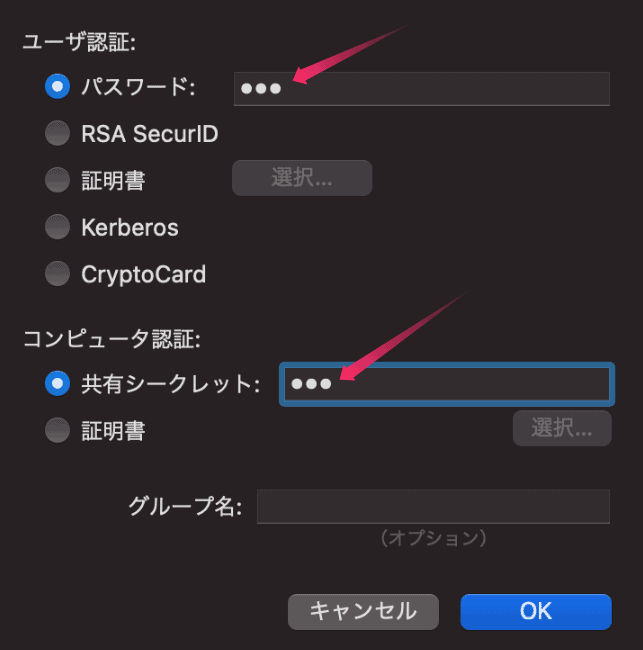
右下の「OK」ボタンを押した後、最後に適用をクリックします。
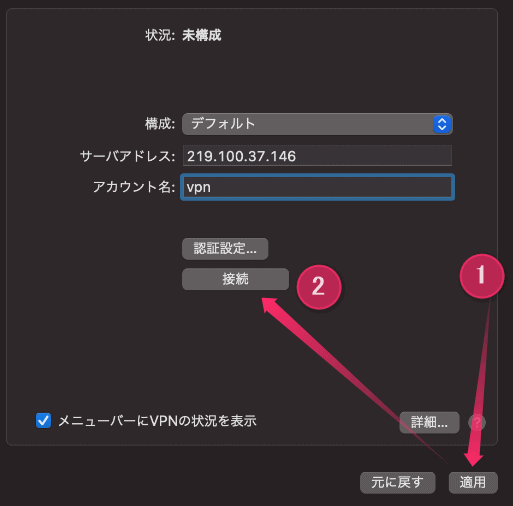
最後に「接続」ボタンを押します。
ステータスが「接続済み」になれば設定完了です。
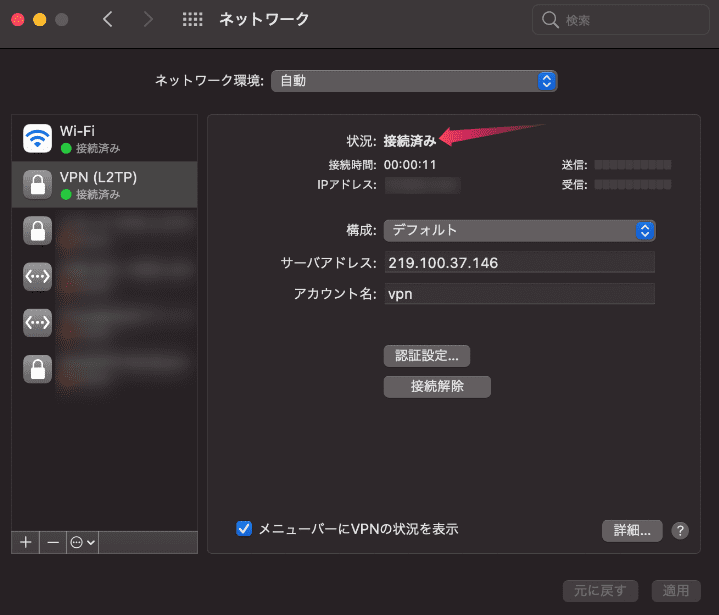
これで日本のIPアドレス経由で通信できるようになります。
VPN Gateの使い方(iPhone/Androidの場合)
Windowsと違って専用アプリによる自動構成はないため、手動で設定します。
詳しい手順は省略しますが、基本的な設定内容はMacと同様です。
iPhoneやAndroidでも端末の「設定」にあるVPN設定画面へ進み、IPアドレスやパスワードを入力すれば接続できます。
L2TP/IPsec VPN プロトコルを用いた VPN Gate への接続方法
まずはL2TP/IPsec VPN プロトコルを使った接続方法を試します。
OpenVPN プロトコルを用いた VPN Gate への接続方法
L2TP/IPsec VPNで接続できない場合は、OpenVPN プロトコルを用いた接続方法を試してみてください。
まとめ
本記事では、筑波大学の学術実験プロジェクト「VPN Gate」を使った接続方法を解説しました。
有料のVPNを契約しなくても無料で接続できますので、海外から日本のサービスにログインしたいときなどに試してみてください。
中継サーバーはボランティア提供で日々入れ替わるため、つながらないときは別のサーバーを選びます。
配信サービスの視聴は各社の規約に触れる場合があるので、用途は自分で判断してください。
手動設定の手間を省きたい場合は、有料のVPNサービスを契約し、専用アプリからワンクリックで接続するのも手です。
- 無料のVPNがセキュリティ的に怖い
- 無料のVPNがIPアドレスがブロックされてIPの候補がない
- PCから海外に接続したい
などの場合は、有料のVPNサービスを使うのが手堅いです。
| サービス名 | NordVPN | Surfshark | ExpressVPN | MillenVPN |
| 管轄 | パナマ | オランダ | 英領ヴァージン諸島 | 日本 |
| おすすめ | 日本語対応 全体的にバランスが良い | 日本語対応 安価 | 日本語対応 業界最大手 | 安心の日本企業 サポートも日本語 |
| 接続先 | 225か所以上 | 100か国 | 113か国 | 140か所以上 |
| サーバー数 | 非公表(数千台) | 4,500台以上 | 非公表 | 2,000台以上 |
| 返金保証 | 30日間 | 30日間 | 30日間 | 30日間 |
| 2年プラン(月あたり) | 580円 | 388円 | 480円 | 396円(税込) |
| 公式サイトへ | 詳細を見る | 詳細を見る | 詳細を見る | 詳細を見る |
※2年プランは初回契約期間の月あたり換算。更新時の料金は上がる。税の扱いは各社で異なる。
いずれも30日間の返金保証があるので、合わなければ期間内に解約できます。
配信サービスの視聴は各社の規約に触れる場合があるため、用途は自分で判断してください。