バンクーバーに着いて最初にやったことは銀行口座の開設でした。
お金の送金先の確保や現金の引き出し、現地のデビットカードなど生活に必要なものが手に入ります。
そして口座開設の際に勧められたのがクレジットカードでした。
カードを使う前に、利用明細と支払い方法を確認しておくべきでした。
還元があっても、未払いの利息や手数料で負担が増える場合があります。
またクレジットカードのスコア(信用度)も重要です。
支払い遅延が信用情報に影響する点にも注意が必要です。
ということで、なんとなくクレジットカードを作成したのですが、日本と異なる部分があって、いろいろやらかしました。
いろいろ勉強になりましたので、備忘録として書いておきます。
この記事は2022年から2023年のカナダ留学中に書いた記録です。
カード条件は2026年10月28日にCIBC公式で確認しました。
今回、銀行口座にログインして設定や送金を試してはいません。
CIBCの画面と手順は2022年から2023年当時のもので、現在は表示が変わっている場合があります。
留学生向けカードの条件と選び方
留学生向けカードでも、対象条件や信用審査があります。
口座開設と同時に申し込めば審査に通りやすい、と比較した根拠はありません。
僕もCIBCで口座を開いたときに勧められて作りました。
CIBCの場合、留学生向けの年会費無料の学生カード(2026年10月時点はCIBC Adapta Mastercard for Students)は、限度額が最大2,000カナダドルです。
実際の承認額は審査によって下がる場合があります。
参考: Banking for International Students(CIBC公式)
選ぶときに見る3つの点
- 年会費と利息・手数料を分けて確認する
- 自分がよく使う項目の還元率(食料品が多いなら食料品の還元率を見る)
- Auto Payの対象口座、引落額、開始日を確認する
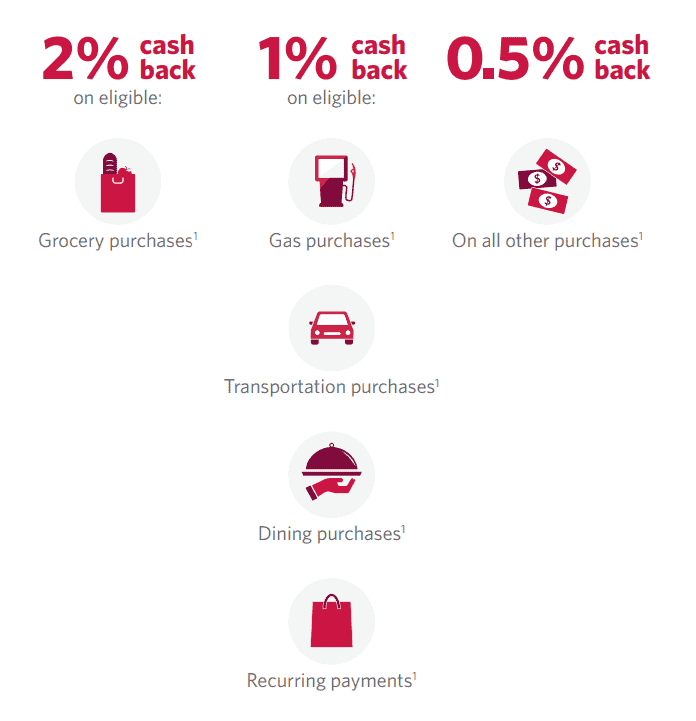
たとえばCIBC Dividend Visa(年会費無料)は、食料品で2%、ガソリン・EV充電・交通・飲食・定期払いなどで1%、それ以外で0.5%のキャッシュバックです(2026年10月時点)。
還元の対象は、購入品の名前だけでなく加盟店の分類などで決まります。
参考: CIBC Dividend Visa Card(CIBC公式)
ここからは、僕が実際に使ったCIBCのカードで分かったことを書いていきます。
カナダ留学でクレジットカードについて知っておきたいこと 6選
留学当時はCIBCを使っていました。
日本語での説明を希望する場合は、予約前に窓口の対応言語を確認してください。
銀行やカードが変わると、金利や支払い条件も変わります。
ちなみにCIBCのクレカについての資料(PDF)は以下になります。
CIBC│クレジットカードの種類
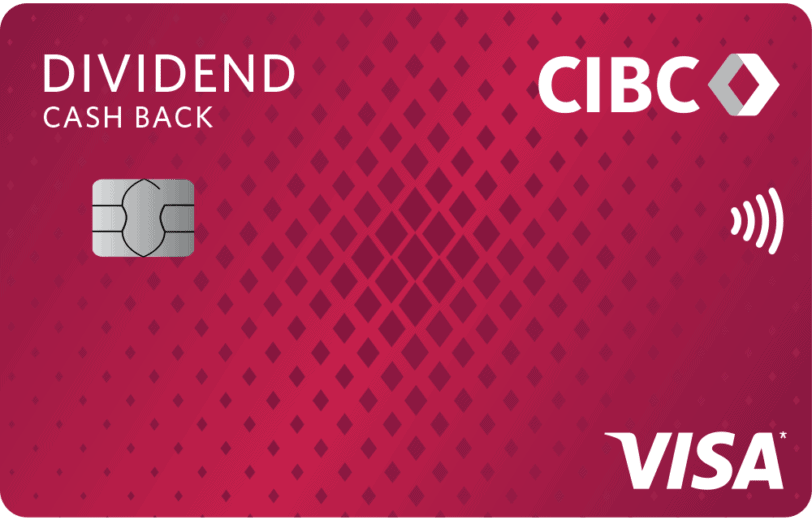
DIVIDENDと書かれているクレジットカードはキャッシュバックがついてくるクレジットカードです。
ポイントではなく現金が返ってくるので、お得感があります。
還元率は項目ごとに違い、食料品で2%、ガソリン・EV充電・交通・飲食・定期払いなどで1%、それ以外で0.5%です(2026年10月時点のCIBC Dividend Visa)。
2%・1%の還元には年間利用額の上限があります。
全利用額30,000カナダドルまたは対象分類20,000カナダドルを超えると、原則0.5%になります。
上限や対象外取引は公式ガイドの条件を確認してください。
CIBC by Expediaなどの例外もあるため、一律の年額では比較できません。
Dividend Visaの年会費は0カナダドルですが、利息や各種手数料まで無料になるわけではありません。
カードの色で年会費を判断せず、正式なカード名で条件を確認します。

CIBC│クレジットカードの明細の読み方
以下の画像と項目名は2022年12月から2023年1月当時のCIBCオンラインバンキングの画面です。
カナダのクレジットカード明細は日本の明細と違って、項目が多くて複雑です。
以下、各項目に日本語訳を入れてみました。
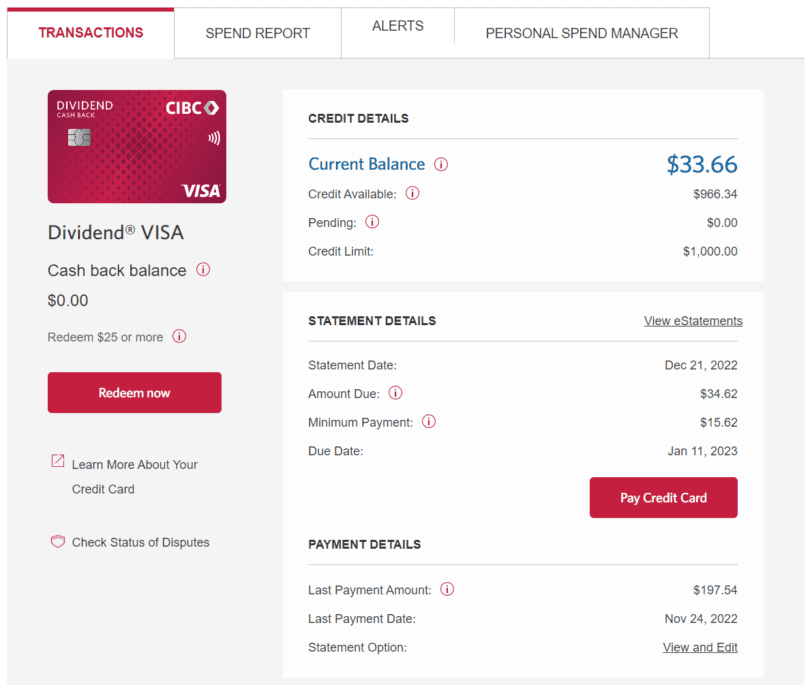
| CREDIT DETAILS | ||
| Current Balance | 33.66 | 計上済みの残高。未処理の取引や支払いとは区別し、現在の画面で反映状況を確認します。 |
| Credit Available | $966.34 | 現在利用できる金額。利用限度額そのものではありません。 |
| Pending | 0 | 未処理・未計上の取引。確定後の表示や金額を確認してください。 |
| Credit Limit | $1,000.00 | 限度額 |
| STATEMENT DETAILS | ||
| Statement Date | Dec 21, 2022 | この明細の発行日。個々の買い物の利用日ではありません。 |
| Amount Due | $34.62 | 明細上の請求額。期日と契約条件を照合して支払います。 |
| Minimum Payment | $15.62 | その月の最低支払額。請求全額ではなく、計算方法は契約で異なります。 |
| Due Date | Jan 11, 2023 | 期限日 |
| PAYMENT DETAILS | ||
| Last Payment Amount | $197.54 | カード口座に計上された直近の返済額。店舗で最後に買い物した額ではありません。 |
| Last Payment Date | Jan 17, 2023 | 最終支払日 |
| Statement Option | ステートメントオプション | |
| Cash back | ||
| Cash back balance | $0.00 | 当時のキャッシュバック残高。現在の交換可能額・反映状況は公式条件と口座で確認します。 |
| Redeem $25 or more | – | 当時の画面には25ドルと表示。2026年10月28日の商品ページでは10カナダドル以上から交換可能と案内されています。 |
スクショの解説ですが、11月末に$29.00の買い物をしたところ、もろもろの利息や手数料が$5.62ついて34.62ドルの未払いの状態になったときのスクショです。
クレジットカード支払い未納の内訳
- $29.0(ネット通販での支払い)
- $0.1(PURCHASE INTEREST)
- $0.52(CASH INTEREST)
- $5(CASH ADVANCE)※これはクレカの支払いを間違えてしまった時の手数料です。
ちなみにその前の利息はこんなものではなかったです…
CIBC│クレジットカードの支払い方法(当時の記録)
手順と画像は2023年1月当時のものです。
自動引落が有効かどうかは、契約と設定画面で確認します。
私の当時の状態を、すべてのカードに当てはめないでください。
僕は半年以上放置していてクレジットカードの未払いが続き、100ドル近く損しました…。
Minimum Paymentは、その月に支払う最低額です。
自動で半額ほど返済されるという以前の説明は誤りでした。
支払い方法①
Credit Accountからクレジットカード名を選択して専用のメニューを開きます。
支払いが残っている場合はMore Optionsの中にMake a Paymentというメニューが表示されていますのでクリックします。
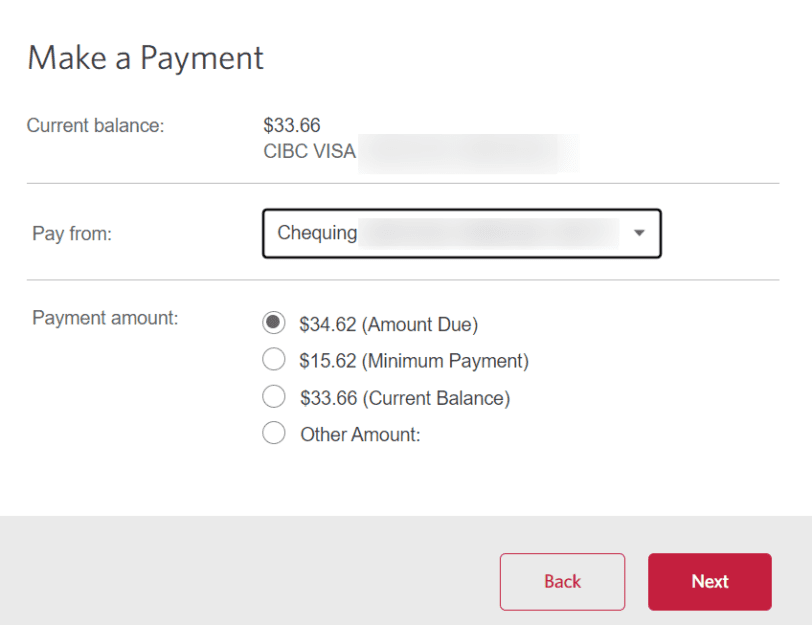
支払い金額の候補が出ますのでAmount Dueを選択して支払います。
操作後は受付結果と支払い履歴を確認します。
反映待ちと未払いを区別し、不明なら重ねて送金する前に銀行へ確認してください。
支払い方法②
左上のハンバーガーメニューを開いてTransfer Fundsを選択。
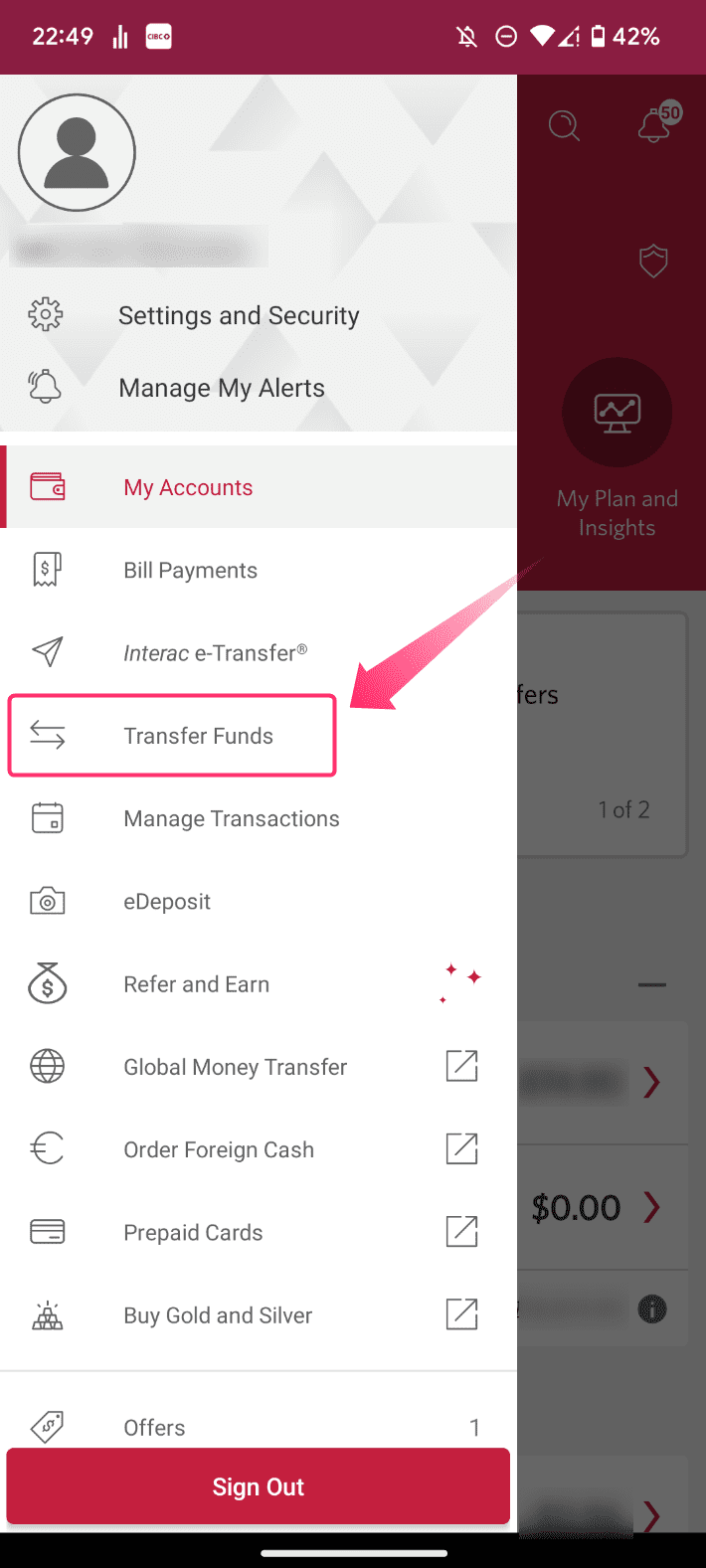
- Amountで移動したい金額を入力。
- From Accountはお金を移動させたい口座(Chequing Account)
- To Accountはクレジットカードの口座(CIBC VISA)を選択します。
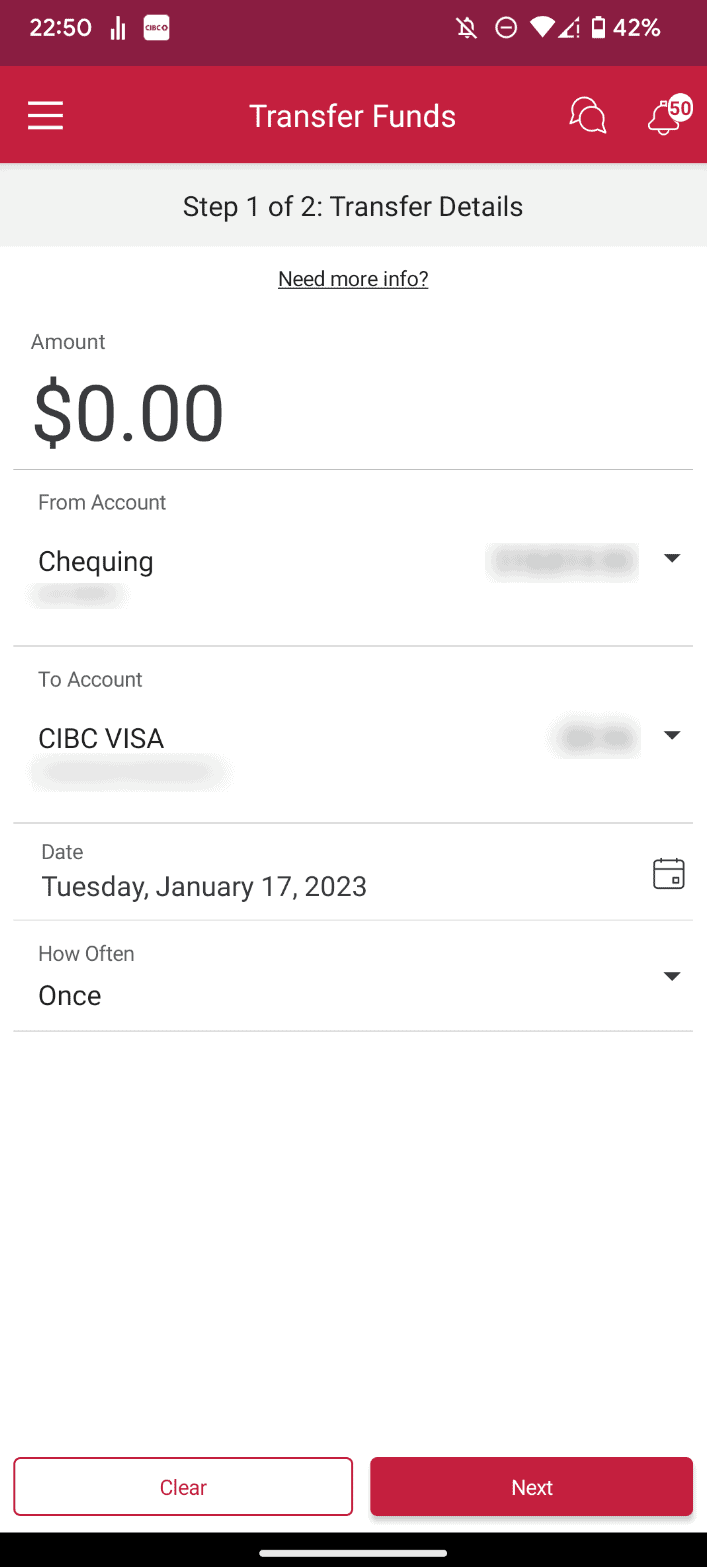
支払い方法③
CIBCで検索して、ログイン。
Credit Accountからクレジットカード名を選択して専用のメニューを開きます。
STATEMENT DETAILSにPay Credit Cardのボタンがありますのでクリックしましょう。
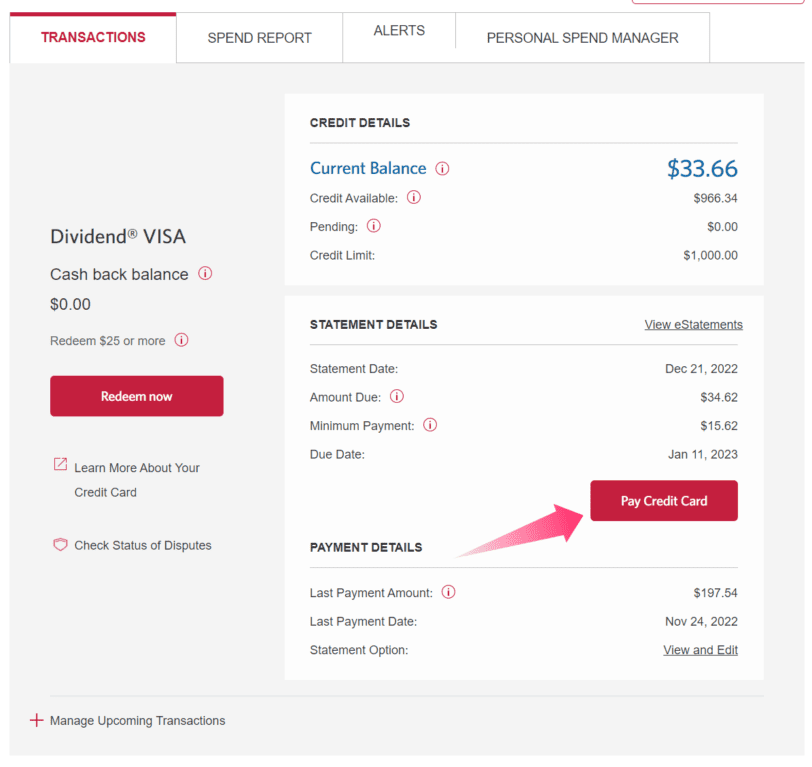
支払い金額の候補が出ます。
Amount Dueを選択して支払います。
操作後は受付結果と支払い履歴を確認します。
反映待ちと未払いを区別し、不明なら重ねて送金する前に銀行へ確認してください。
支払い方法によって処理・反映にかかる時間は異なります。
現在の所要時間はCIBCに確認してください。
CIBC│クレジットカードの支払い通知
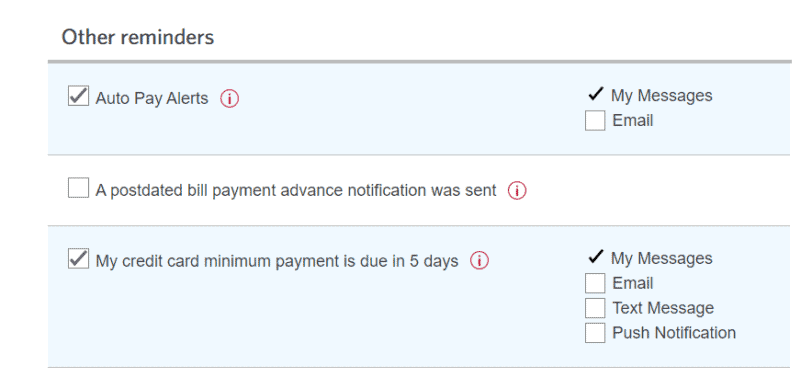
以下は当時の通知設定画面です。
現在の初期設定を示すものではありません。
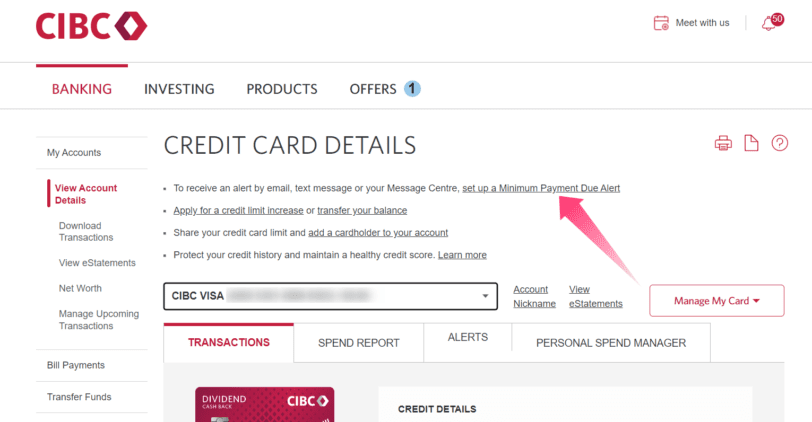
クレジットカードをメインに使う人は通知設定にしておくと良いでしょう。
CIBC│自動引き落とし設定(Manage Auto Pay)
当時見つけたAuto Payの設定画面を記録しています。
当時はCIBC VISAメニューのMore Optionsから設定を開きました。
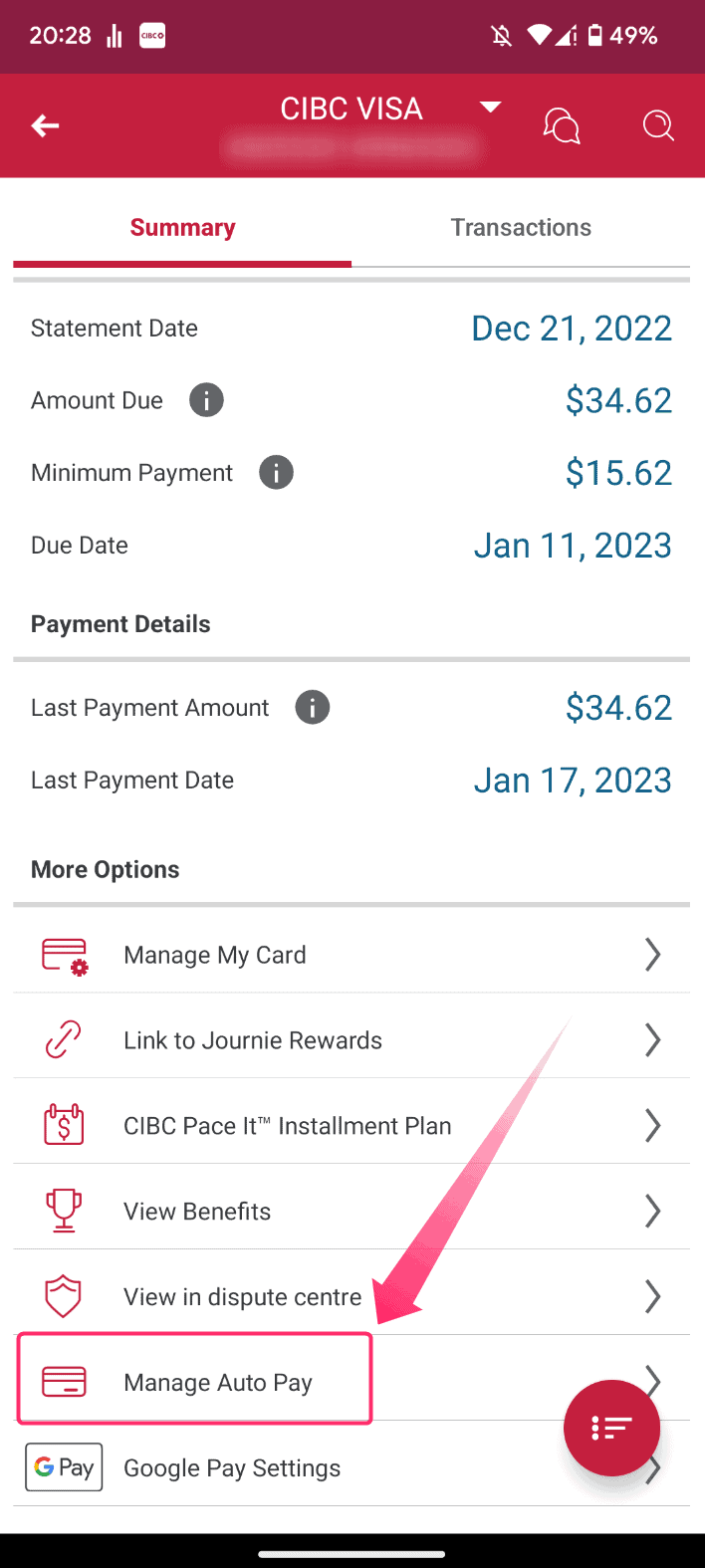
Pay to credit cardはCIBCのVISAを選択
Pay from bank accountから引き落としたい口座を選択
Payment optionはAmount dueを選択しましょう。
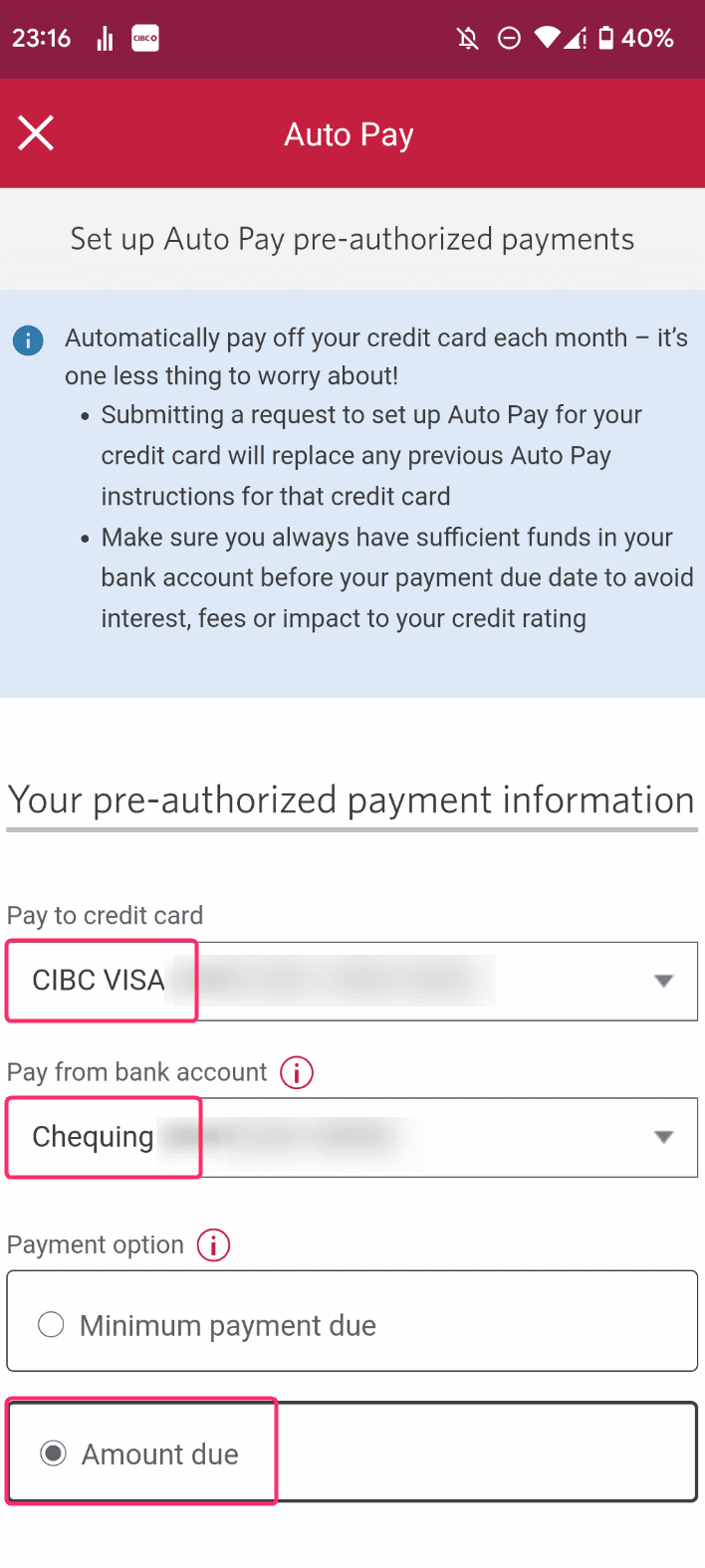
CIBCのManage Auto Pay(自動引落サービス)は、支払いの期日に自動的に銀行口座から引き落とされます。
引落額がMinimum PaymentかAmount Dueかを確認してください。
最低額のみの支払いでは、残高に利息が生じる場合があります。
実際の引落日と適用開始日は、明細と契約で確認します。
CIBC│Auto PayとAutodepositを混同しない
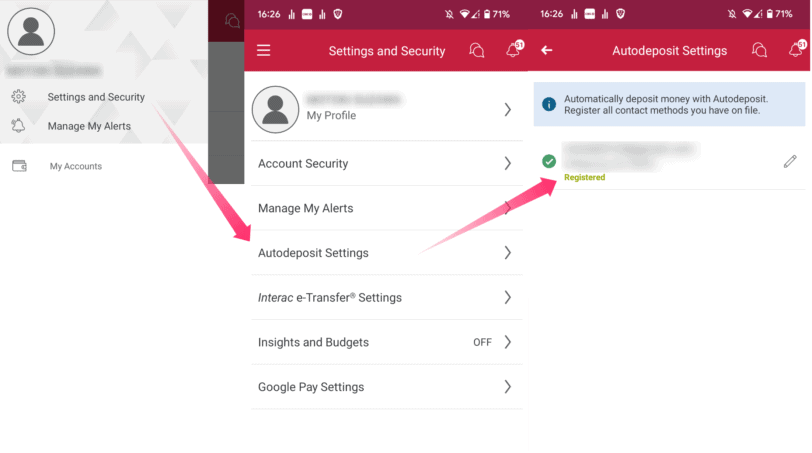
以前、この節で案内したAutodeposit Settingsは、カードの自動引落解除とは別の設定です。
Auto Payを解除したい場合に、以下の画像のDeleteを使う手順は撤回します。
AutodepositはInterac e-Transferの自動入金に関する機能です。
Auto Payの現在の解除経路は未確認です。
カード裏面の連絡先で解除方法と最終引落日を確認してください。
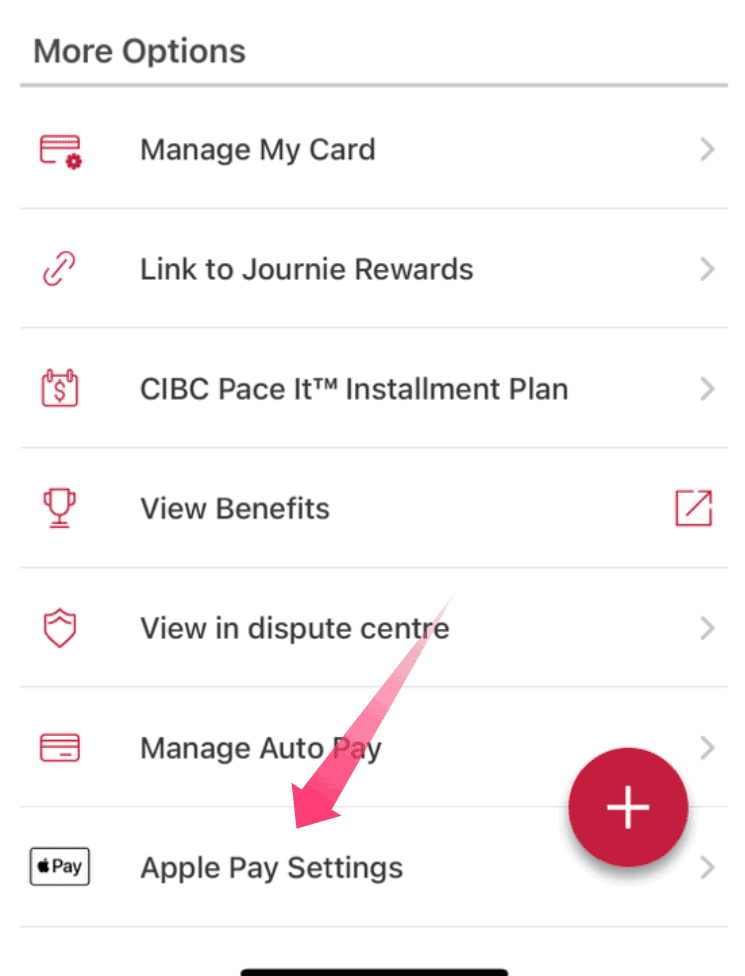
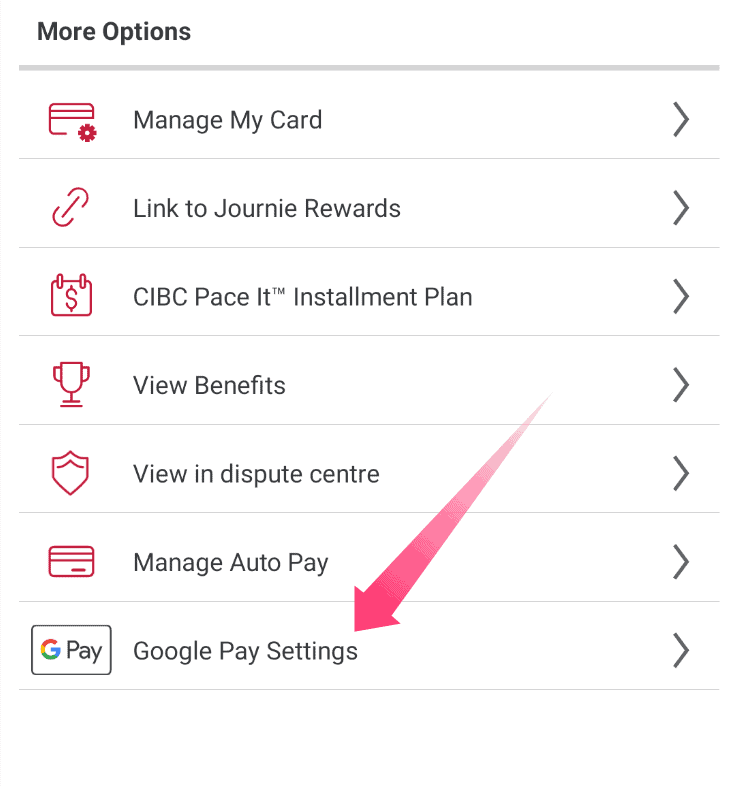
Apple Pay / Google Payの設定
スマートフォンで支払う場合は、カードと端末が対応しているか確認します。
実際、僕のクラスメイトはフードコートでスキミング被害にあったそうです。
すべてのカードや端末で同じように登録できるとは限りません。
ウォレットを使っていても、利用明細に不審な請求がないか確認してください。
支払い前後の確認と対処
明細の発行日、支払期日、請求額、最低支払額を分けて控えます。
金額の単位はカナダドルで、日本円へ置き換えた見込み額と混同しないでください。
最低額だけ払えば完済になるわけではありません。
カナダ金融消費者庁は、最低額だけの返済では期間が延びて利息が増えると説明しています。
支払期日に間に合わない場合や請求額が不明な場合は、CIBCへ確認します。
放置すると信用情報や金利に影響するおそれがあります。
カナダ金融消費者庁:カードの返済と最低支払額(2026年10月28日確認)
Auto Payを設定した直後は、開始日と次回引落予定を確認してください。
設定画面を保存しただけで今月分も支払われるとは判断しません。
引落予定の口座に請求額を用意し、引落後は銀行口座とカード側の両方で処理結果を照合します。
通知は支払い完了の代わりにはなりません。
CIBC公式Dividend VisaガイドのAuto Pay欄では、最低支払額か請求額を選ぶ仕組みが説明されています。
CIBC公式:Interac e-TransferとAutodepositで、自動入金の用途を確認できます。
まとめ
英語が分からない状態で、銀行口座開設の際にクレジットカードを作ったのですが、
よく分からないまま使って、いつのまにか利息がたまって色々勉強になりました。
分からない項目は、そのカードの窓口で説明を受けてから設定するべきだったと感じています。
またクレジットカードについて、知り得たことがあれば追記します。