毎日アプリを立ち上げてシェイクすると、仮想通貨がもらえます。
すぐにカナダドルに換金してクレジットカードのように使える、カナダ限定のアプリ「Shakepay」を紹介します。
- 取引手数料が無料
- デビットカード(Visa)が発行でき、仮想通貨を売った資金で買い物ができる(2026年10月時点は招待制ではなく誰でも申し込める)
- デビットカード(Visa)を使うと最大1.5%、ビットコインでキャッシュバックがもらえる(2026年10月時点)
- アプリ画面を振る(Shake)と毎日ビットコインがもらえる(招待コードから登録した場合)
- 招待コードで登録して100ドル分のBTCかETHを買うと20ドルもらえる(2026年10月時点)
Shakepayの登録特典とShakingSatsは、招待(紹介)コードを使って登録した人だけが対象です。
下記のリンクから登録すると招待扱いになります。
2026年10月時点の特典は、登録後に100ドル分のBTCかETHを買うと紹介した側とされた側に20ドルずつです(2024年3月7日以降に登録した人の金額)。
紹介特典の金額は変わることがあります。
参考: Referral Rewards(Shakepay公式ヘルプ)
招待コード:K5LJECJ
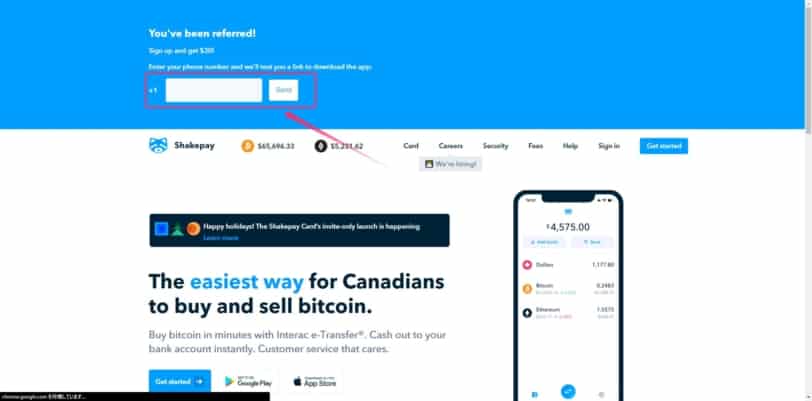
上部の青い入力欄から電話番号(カナダ)を入力すると招待が完了です。
この記事は2021年12月に試した記録で、画面は当時のものです。
特典の金額、カードの還元率、ShakingSatsの仕組みは2026年10月時点の公式情報で直しました。
暗号資産の価格は変動します。
この記事は投資をすすめるものではありません。
Shakepayの登録方法
招待コードを使ってアプリをインストールするだけで登録できます。
途中でパスポートの登録や顔写真の撮影がありますが、画面の案内に従えばスムーズに進められます。
特典を最大限に受け取るには招待登録が必要です。
冒頭の招待リンクからカナダの電話番号を登録します。
そこからアプリ(iOS / Android)をインストールしましょう。
届いたショートメールに記載されているURLからアプリをインストールします。
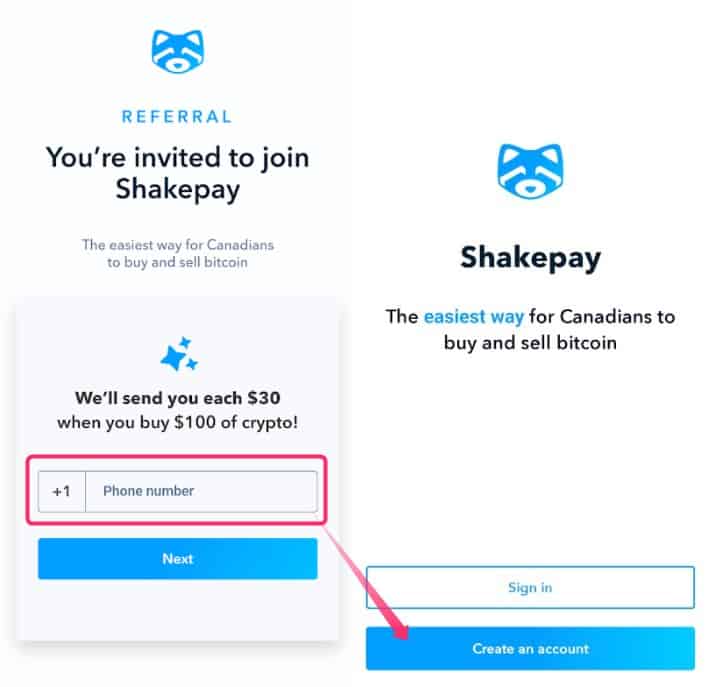
電話番号を再度入力し、「Create an account」ボタンを押します。
アカウント名や住所、生年月日などを入力します。
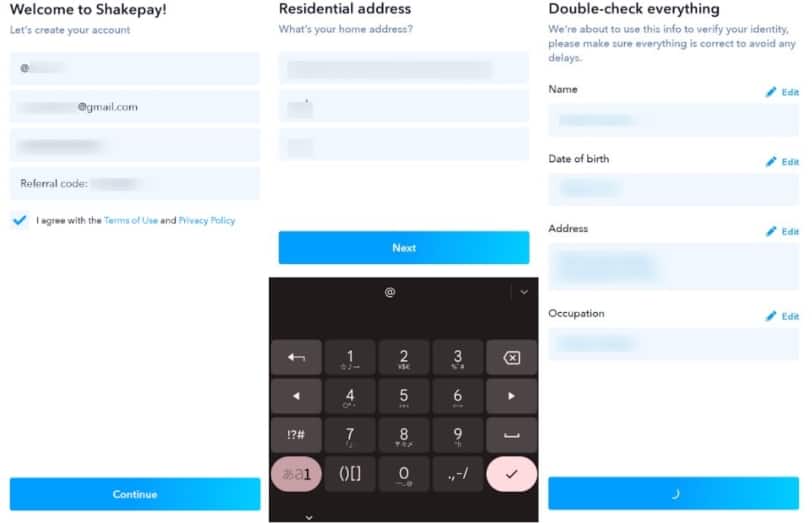
身分証明書としてパスポートを撮影し、本人の写真と音声を登録すればアカウント作成は完了です。
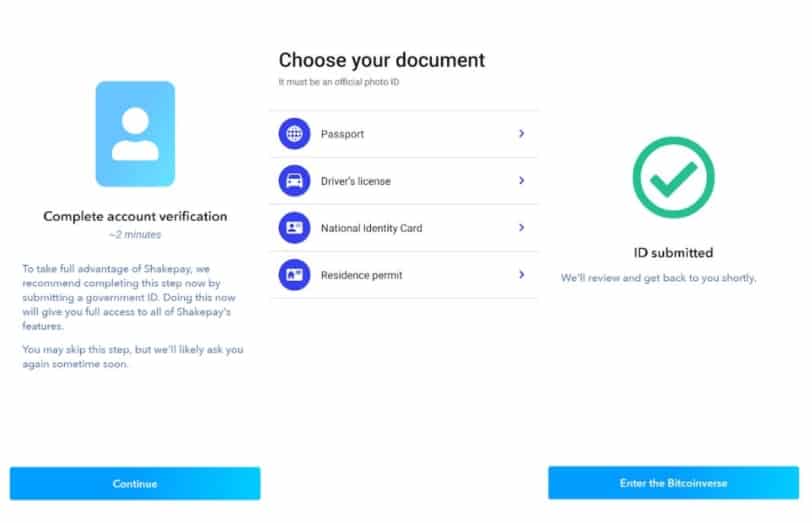
下記のような画面が表示されれば、アカウント登録とログインが完了しています。
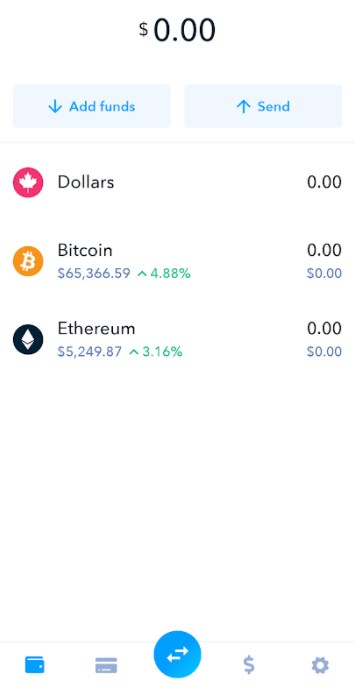
Shakepayの毎日報酬の受け取り方法
アプリを起動します。
Shakepayで購入できる仮想通貨はBitcoinとEthereumのみのため、画面構成はとてもシンプルです。
ちなみにPCの公式サイトからもログイン可能です。
アプリを開いた状態でスマートフォンを大きく振ってみましょう。
画面が切り替わり、報酬を獲得できます(2021年12月当時は1回0.000001BTC、約0.06ドル)。
2026年10月時点のShakingSatsはステータス制です。
初期のBaseは1日10sats、月に100ドル以上の取引か200ドル以上の入金があるBrightは最大100sats、1,000ドル以上の取引か2,000ドル以上の入金があるBlueは最大500satsで、連続で振った日数が多いほど増えます。
ステータスは毎月の利用状況で決まり直します。
参考: What are the Shakepay reward statuses?(Shakepay公式ヘルプ)
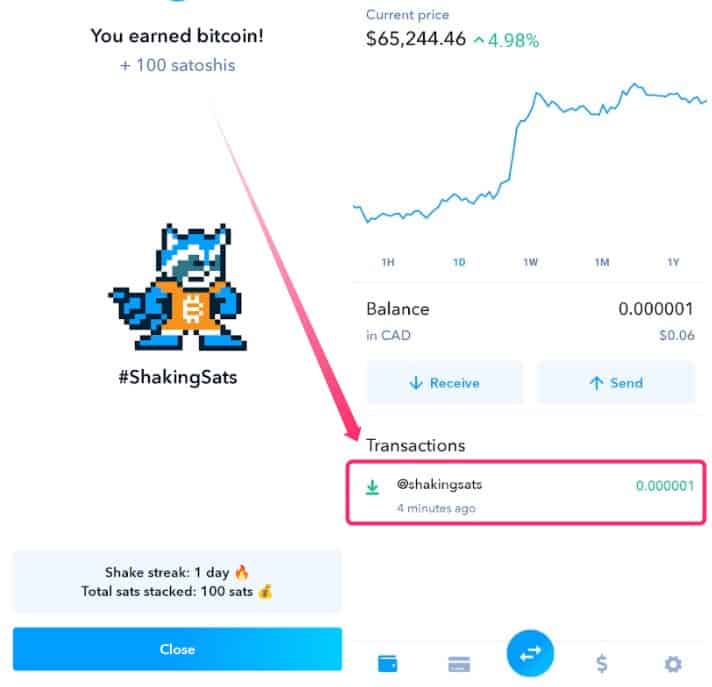
1日1回、毎日振って報酬をもらいましょう。
Shakepayへの入金方法│e-Transfer
登録特典を受け取るには、100ドル以上のカナダドルを入金して100ドル分のBTCかETHを買います。
カナダドルの入金にはe-Transferが便利です。
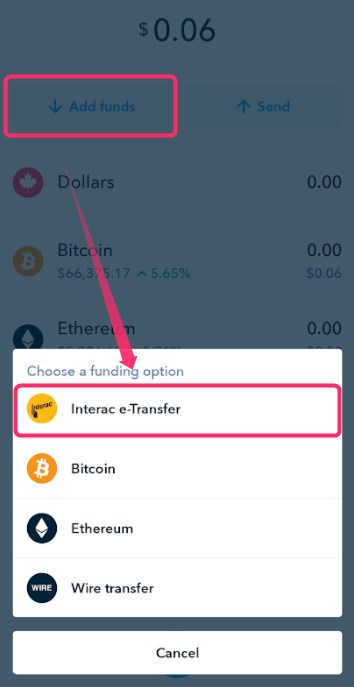
Shakepayアプリを起動して「Add funds」をタップし、「Interac e-Transfer」を選択します。
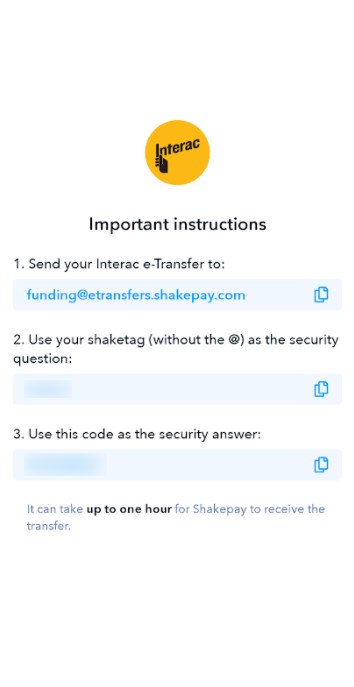
送金に必要な情報が表示されるので、指定の3点を控えておきます。
- メールの送信先
- 質問(アカウント名)
- 質問の答え(パスワード)
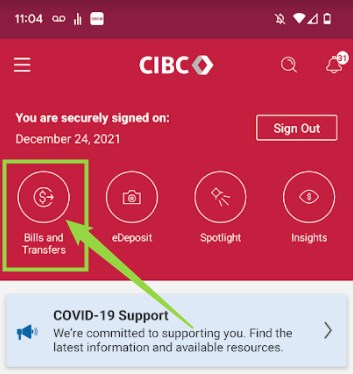
利用している銀行のアプリを開きます。
ここではCIBCを例に解説します。
「Bills and Transfers」を選択します。
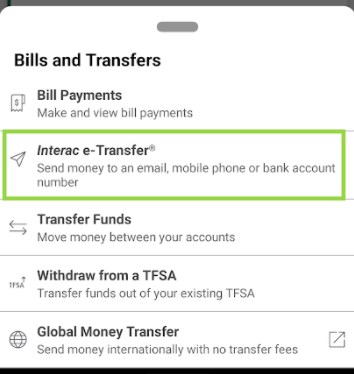
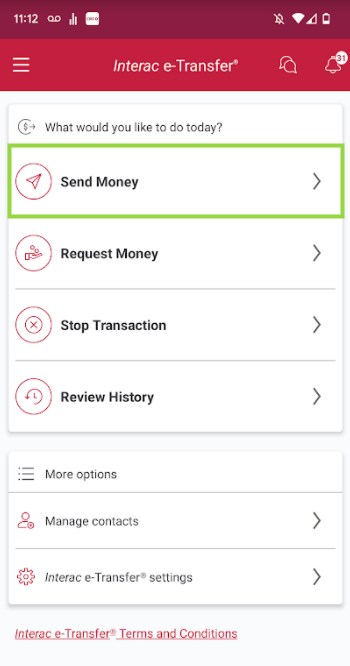
メニューが表示されたら「Interac e-Transfer」を選択しましょう。
「Send Money」を選択します。
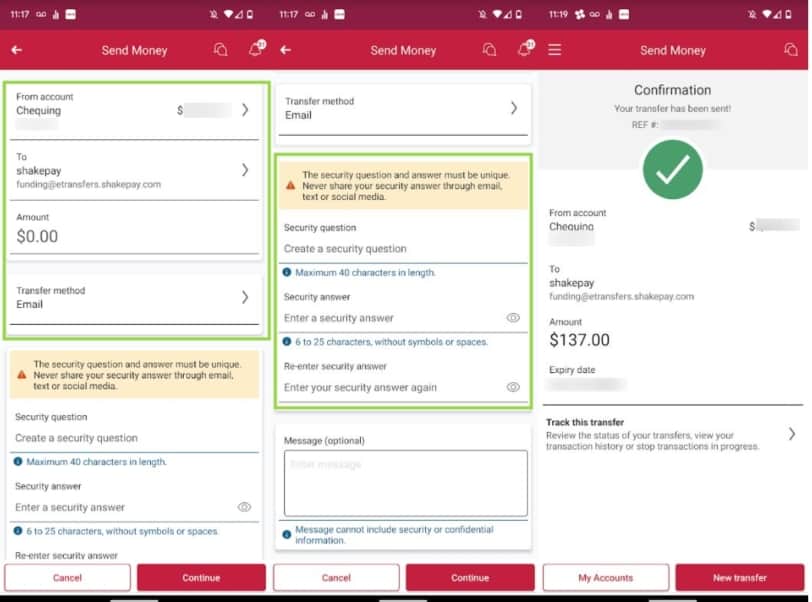
下記の必要情報を入力して内容を確認すれば、e-Transferの手続きは完了です。
- 口座
- 送信先のメールアドレス(Shakepay)
- 金額
- Eメール方式を選択
- Shakepayの質問
- Shakepayの質問の回答
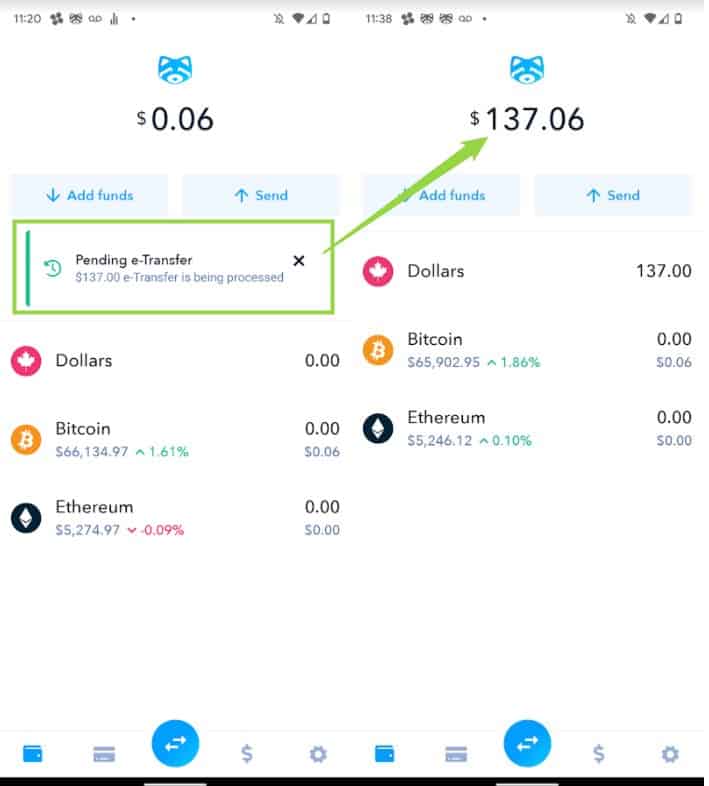
15分ほど待つと、Shakepayに着金したカナダドルが反映されました。
以上がShakepayへの入金手順です。
e-Transferは無料で送金できます!
※取り消しは3.5$かかります
Shakepayでの仮想通貨の購入方法
カナダドルが入金できたら、仮想通貨を購入してみましょう。
BTC(ビットコイン)またはETH(イーサリアム)を購入できるので、実際に両替してみます。
個人的にはブロックチェーンゲーム(Game-Fi)や関連サービスでも使えるETH(イーサリアム)が気になっていたので、こちらを購入してみました。
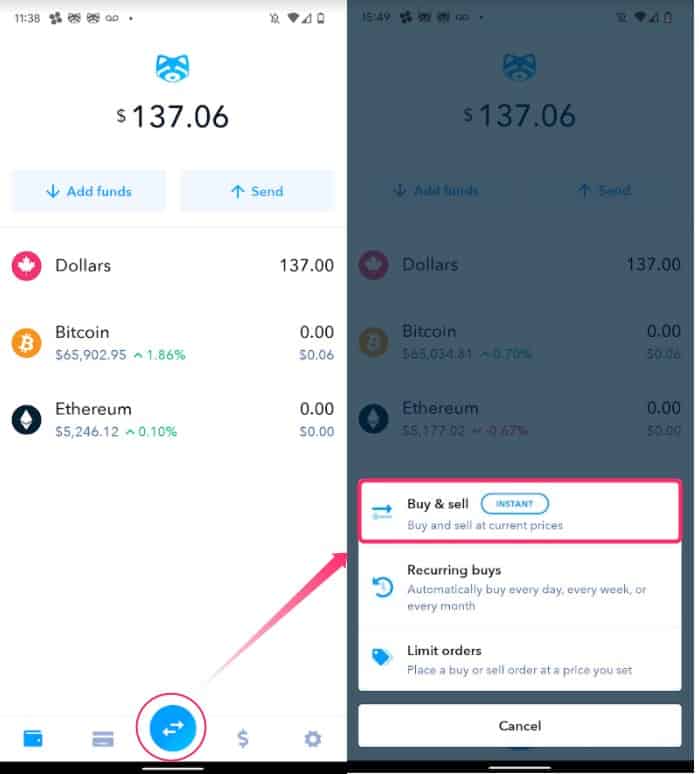
画面下部の中央にあるアイコンからBuy & sellボタンを押しましょう。
購入したい金額を入力します。
残高をすべて仮想通貨に換えたい場合は「Max」ボタンを押します。
金額を指定して確認ボタンを押せば購入完了です。
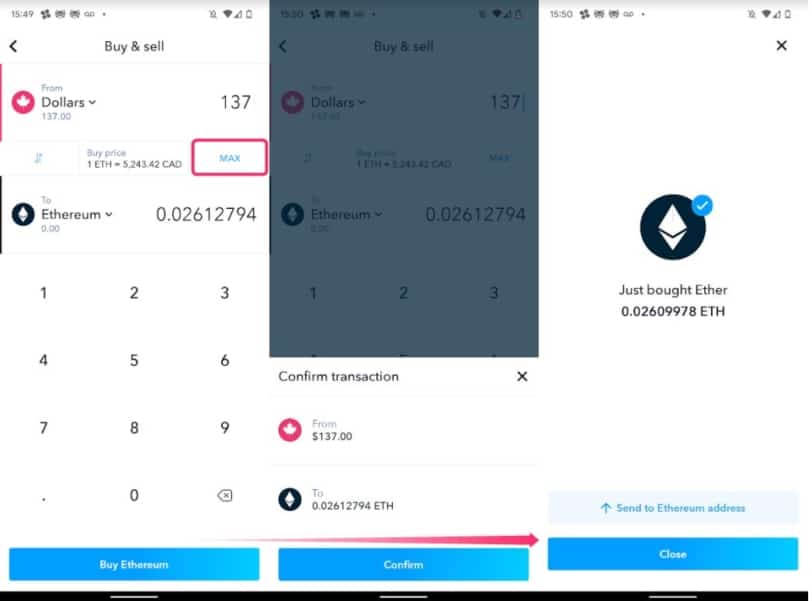
無事に購入できました。
購入手続きの間に相場が変動したのか、残高が2ドルほど減っていました。
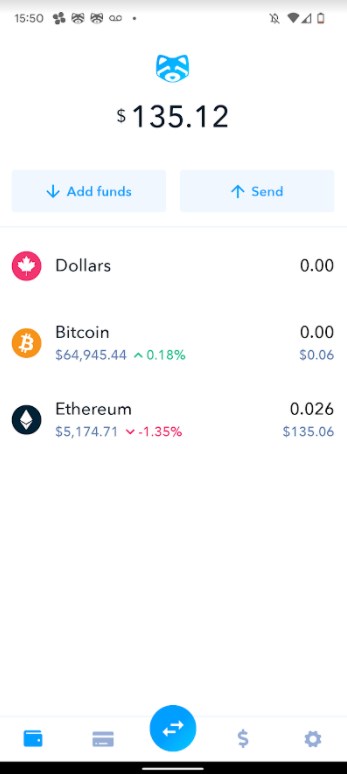
仮想通貨が入手できましたら、このまま価値が上がって売るもよし、別の仮想通貨取引所に送金することもできます。
Shakepay口座に100ドル以上を入金して購入したあとの報酬
2021年12月に137ドルを入金してETHを買ったところ、翌日には30ドルの報酬が付与されていました。
30ドルは当時の特典額で、2026年10月時点は20ドルです。
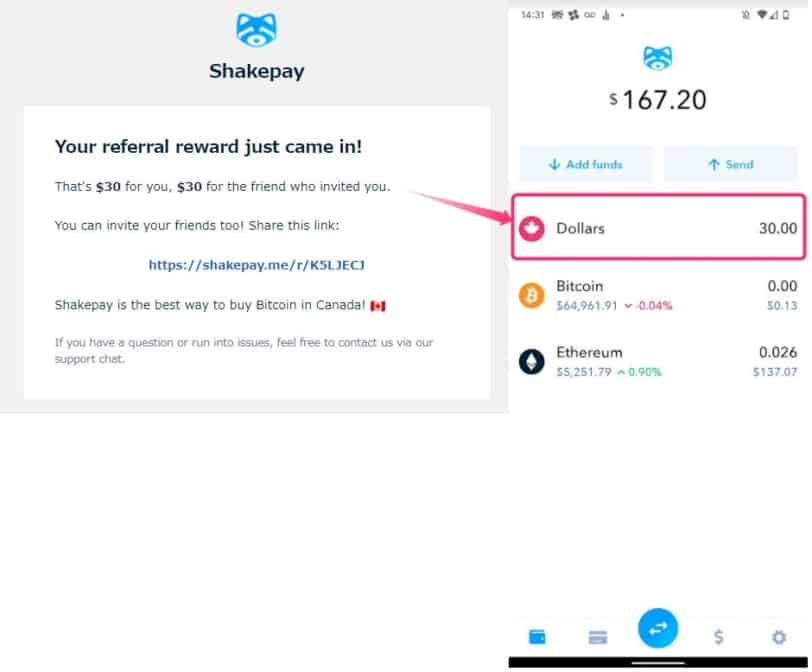
登録して100ドル分買うだけで20ドルもらえます(2026年10月時点)。
手数料も無料なので、もらうだけもらっても良いかと。
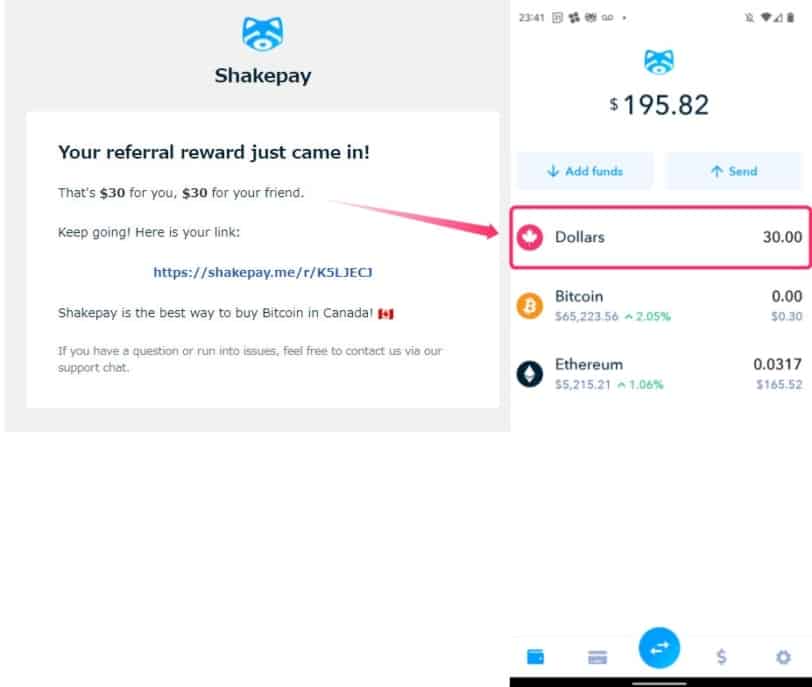
友達を招待したときの報酬
友達を招待し、その友達が100ドル分のBTCかETHを買うと、双方が20ドルずつ受け取れます(2026年10月時点)。
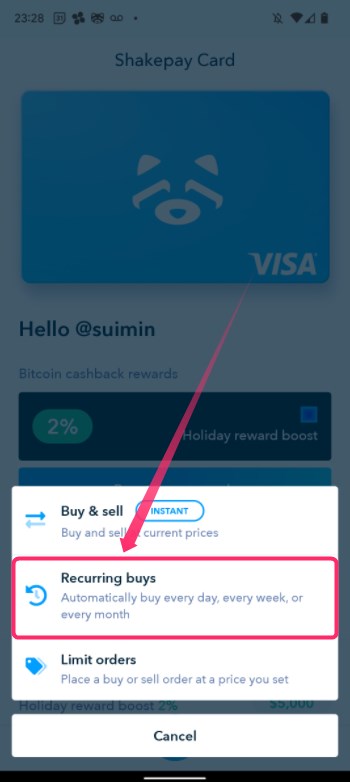
Shakepayは積立購入もできる
Shakepayでは、毎日・毎週・毎月など好みの頻度に合わせてBTCやETHを積立購入できます。
チャートを気にしないで投資ができます。
Shakepayの出金方法
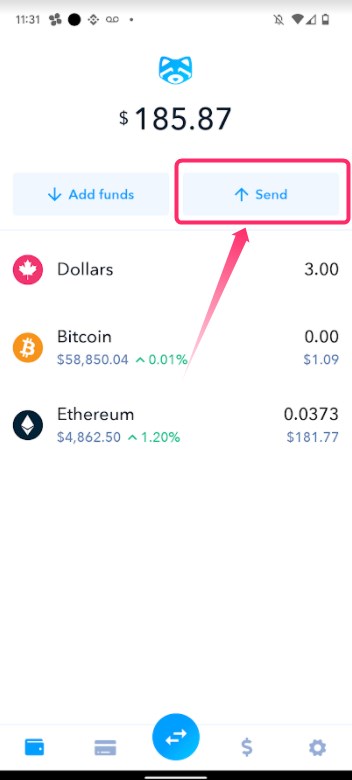
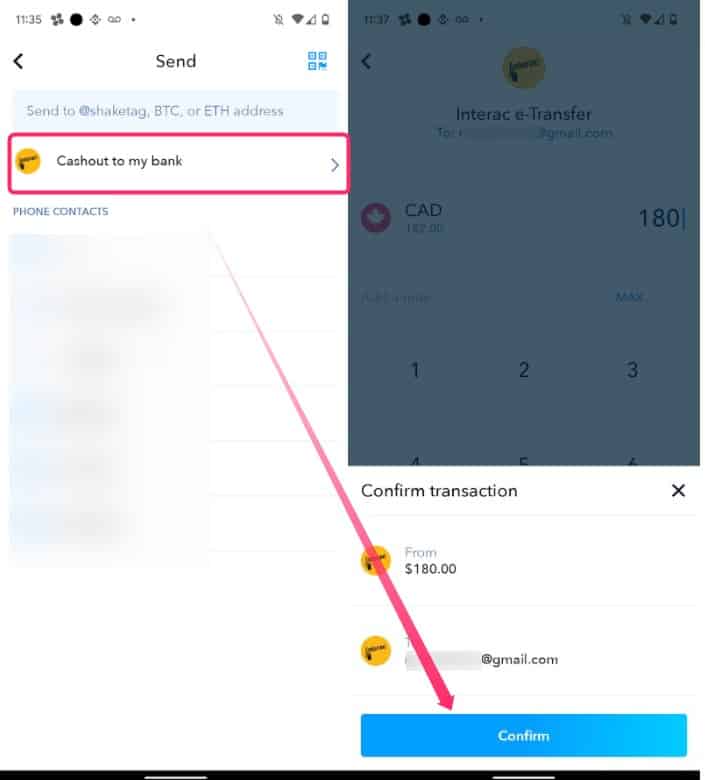
カナダ国内の送金手段としてはe-Transferが一般的ですが、Shakepayからも銀行口座へ出金できます。
ホーム画面から「Send」ボタンを選択します。
「Cashout to my bank」を選択し、送金金額を指定します。
15分ほど待つとe-Transferの通知メールが届くので、振込先の銀行を選択します。
最後にSecurity answerを入力して認証を済ませると、銀行口座にお金が振り込まれます。
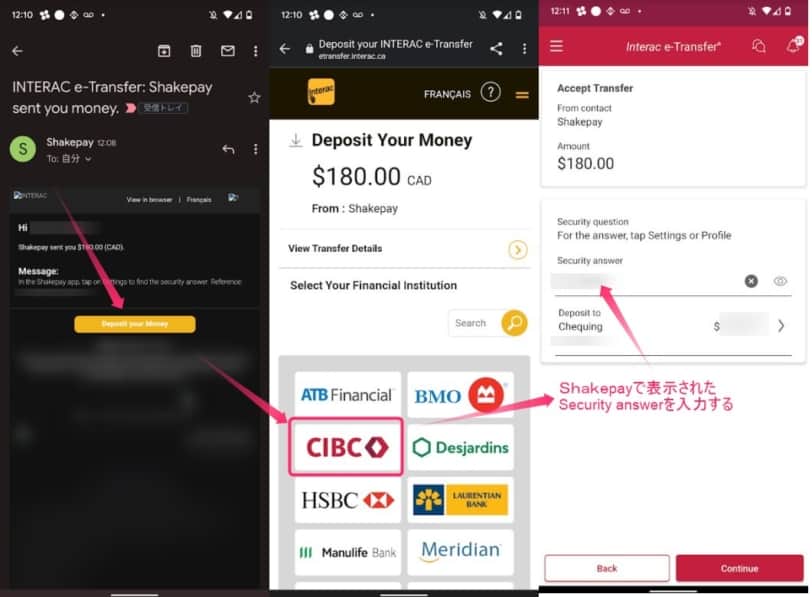
もちろん手数料は無料です!
Shakepay Card(デビットカード)の発行手順と設定方法
2021年12月に書いた時点では、Shakepay Card(デビットカード)の発行は招待制でした。
2026年10月時点では、カナダ全13州・準州のShakepay利用者なら誰でもアプリから申し込めます(年会費なし・信用審査なし)。
還元は購入額の最大1.5%がビットコインで戻ります(当時は最大4%でした)。
以下は2021年当時の招待制の手順です。
現在はアプリのカードメニューから直接申し込めるので、STEP1とSTEP2は読み飛ばして構いません。
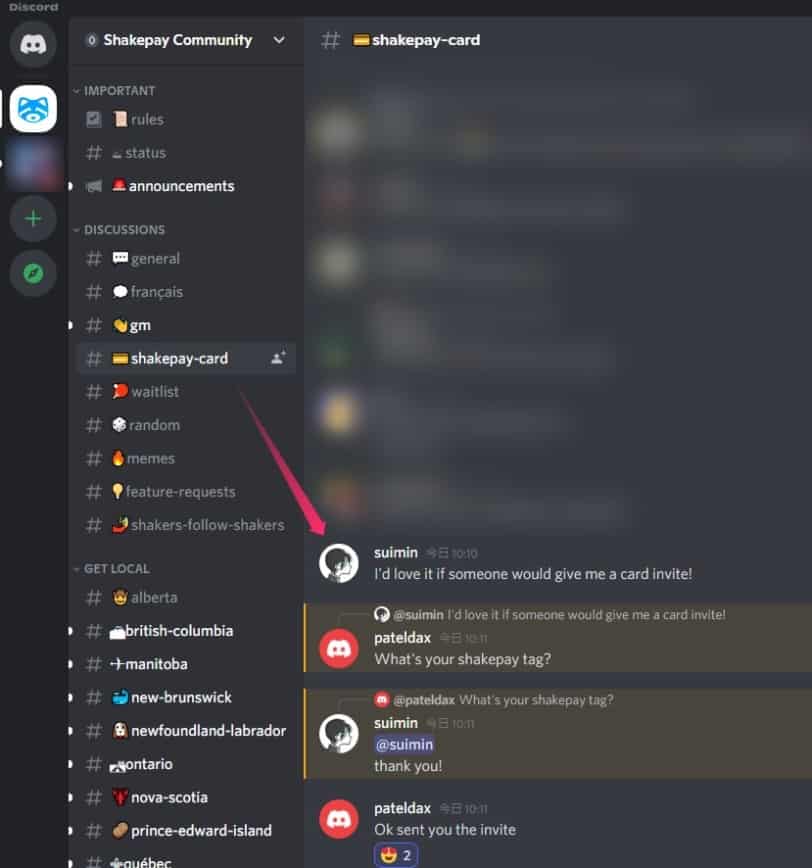
招待リンクからShakepay Community(Discord)に参加します。

shakepay-cardチャンネルでカード希望の旨とShakepayのユーザー名(@以降)を投稿します。
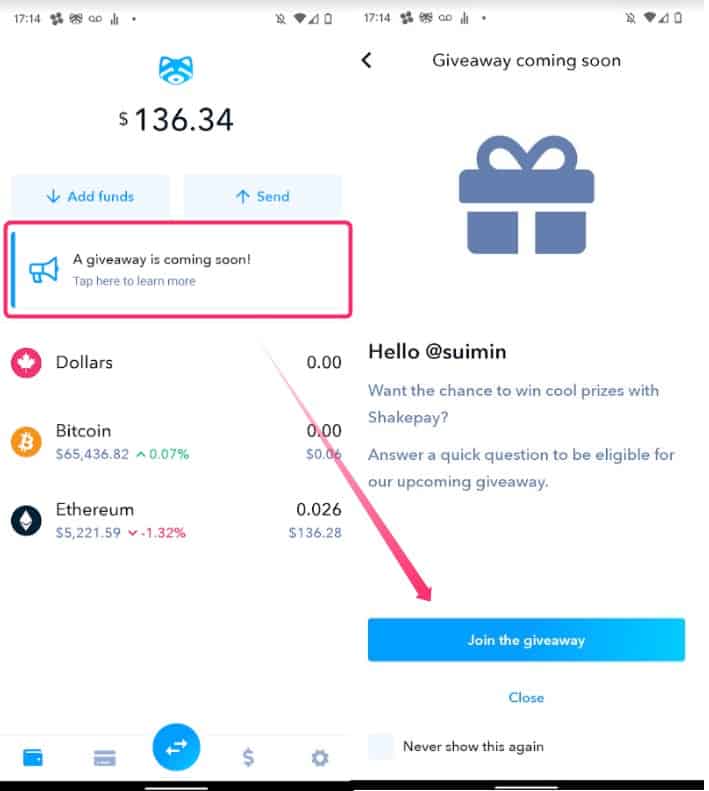
インフォメーションに「A giveaway is coming soon!」と届いたら、カードの受け取り手続きへ進みましょう。
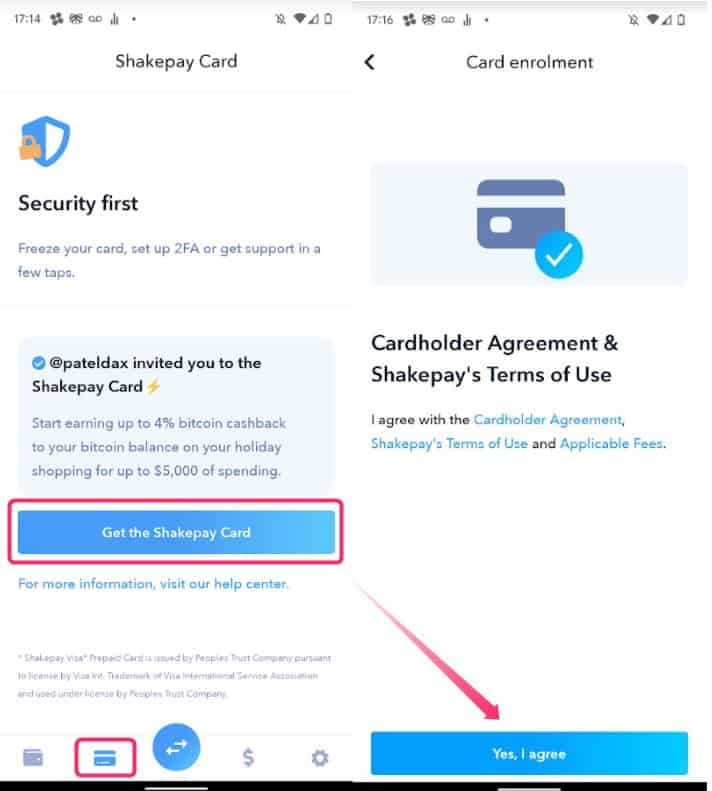
カードアイコンからShakepay Cardの設定を行います。
いくつかの質問への回答と規約への同意を済ませると、カードが有効化されます。
これでバーチャルカード(VISA)が発行されます。
支払いに使えるよう、GooglePayやApplePayに追加しておきましょう。
カードアイコンのメニューから設定可能です。
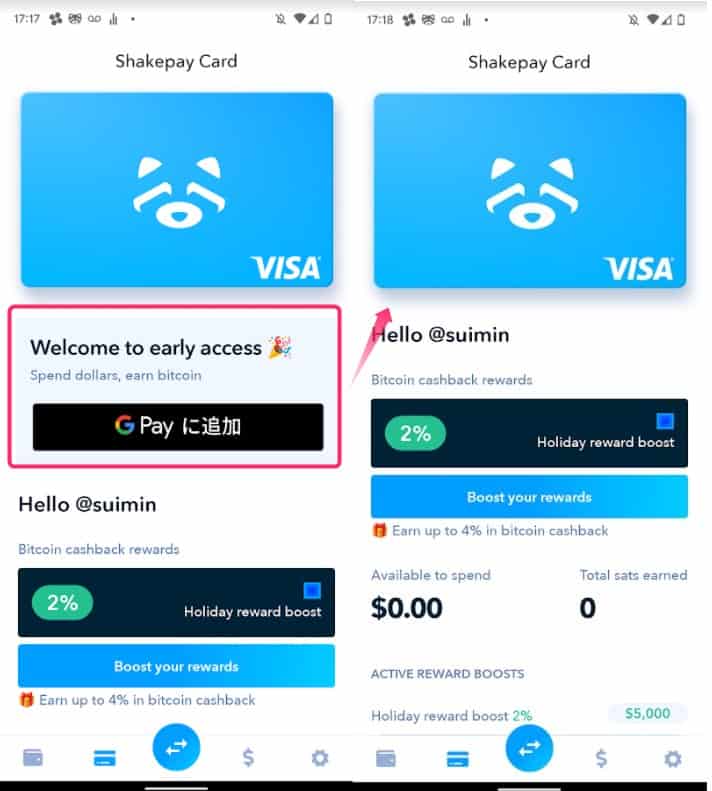
ナンバーレス(番号無し)なので、安心ですね。
Shakepay Cardの申し込みから設定までの流れは以上です。
地元のスーパーで実際に決済してみました。
問題なくVISAのタッチ決済で支払いができました。
ただし注意点として、カナダドルの残高を残しておく必要があります。
BTCやETHなどの暗号資産から直接引き落とされるわけではないため、利用する分はあらかじめカナダドルに両替しておきましょう。
とはいえ手数料が無料なので、仮想通貨の利益分をカナダドルに替えて使うのも良いと思います。
友人をカードに招待する
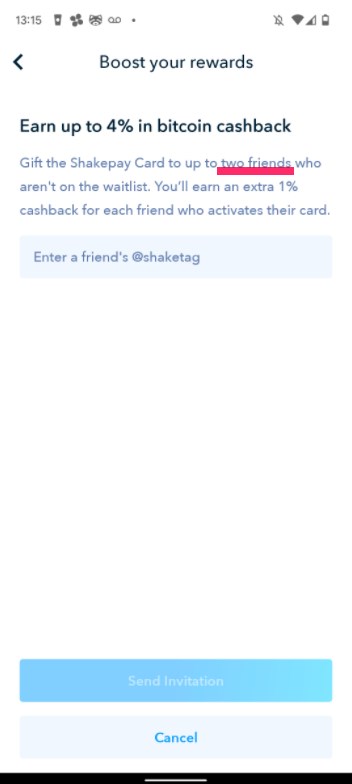
カードを発行すると、「Boost your reward」ボタンから友人へカードの招待を送れるようになります。
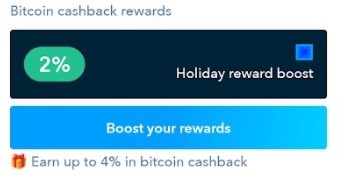
@以降のユーザー名を入力して招待を送信しましょう。
Shakepayの使い方まとめ
本格的な仮想通貨取引であれば、BinanceやBybitといった取引所を使うのが一般的です。
Shakepayは手数料がかからないため、Bitcoinなどを手軽に購入・送金したいときにも重宝します。
デビットカードを使って日々の買い物を仮想通貨由来の資金でまかなえる点も便利です。
気になる方は、冒頭の招待リンクからチェックしてみてください。