カナダでの携帯電話の会社はPublic Mobileにしました。
2021年にカナダの各携帯会社のプランを比較検討したところ、コスパが一番よかったのがPublic Mobileでした。
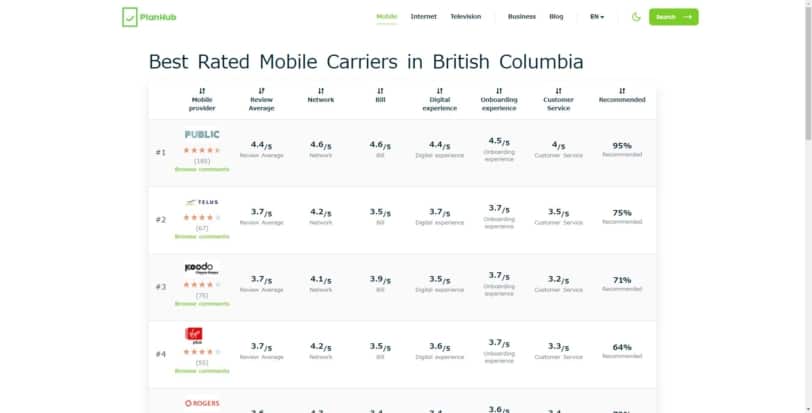
正直なところ、どこの格安携帯会社も基本料金はあまり変わらない印象でしたが、2021年当時のPublic Mobileには他社にない3つの特典がありました。
- 自動引き落としにすると2ドル安くなる(+256MBのデータ通信)
- 毎年、少しずつ基本料金が安くなる
- 友達を紹介するごとに割引される
この旧リワードは2024年5月に廃止され、Public Pointsというポイント制度に一本化されました。
2026年10月時点のPublic Pointsは、支払いごとに2%相当のポイント、契約から12か月ごとに5ポイント、友達を紹介すると1人につき毎月1ポイントが付きます。
2025年10月15日に、支払いのポイントは5%から2%に、12か月ごとのポイントは10から5に下がりました。
1ポイントは1ドルとして月額料金やデータ追加に使えます。
参考: Public Points(公式)、MobileSyrup(2024年3月)、MobileSyrup(2025年8月)
ちなみに回線は大手携帯会社Telusの回線を借りているので、通信品質も問題ありません。
 デザノマ
デザノマ広告などのコストを押さえて、できるだけサービスの品質を維持したまま安くしようとする姿勢が見えるところが良いです!
この記事は2021年11月に契約したときの記録で、画面は当時のものです。
2021年当時の月15ドルプランと旧リワード(自動引き落とし割引・長期割引・紹介割引)は終わりました。
プラン料金と特典は2026年10月時点の情報で直しました。
Public Mobileの契約方法
それでは早速、Public Mobileの契約方法について解説します。
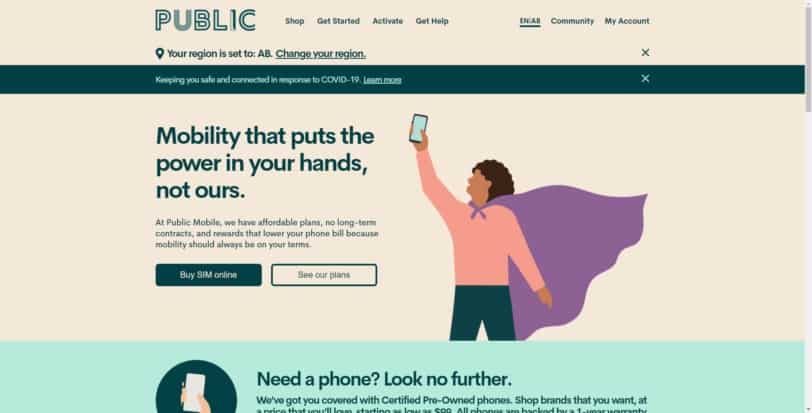
事前に日本からPublic Mobileの公式ページにアクセスします。
2021年当時はPayPalで物理SIMを購入しました(11ドル)。
2026年10月時点では、eSIM対応のスマートフォンならアプリから0ドルで開通でき、物理SIMの到着を待つ必要がありません。
物理SIMが欲しい場合は、公式サイトからの郵送か、TELUSの店舗などの受け取り場所で入手できます。
送付先は、滞在予定の大家さんの住所に指定しました。
- 約1週間ほどで届きます
- ブラックフライデーなどのセール期間中に購入しておくとさらにお得です。
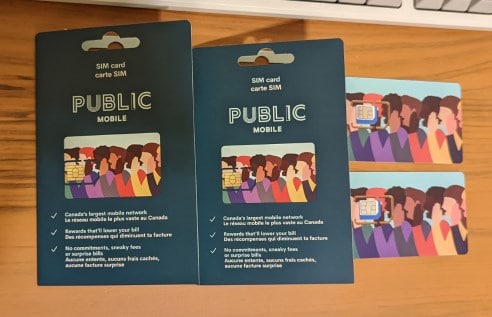
現地に到着すると、机の上にSIMカードが届いていました。
 デザノマ
デザノマサービスで1つ追加でSIMが入ってました。
友達に紹介してとのこと。
メールで配送状況を通知してくれます。
早速、SIMカードを取り出してスマホに差し込みましょう。
このとき、SIMピンが必要になります。
 デザノマ
デザノマあらかじめ日本で入手しておきましょう。
次に、スマホから下記のURLにアクセスします。
案内に従って情報を入力していきましょう。
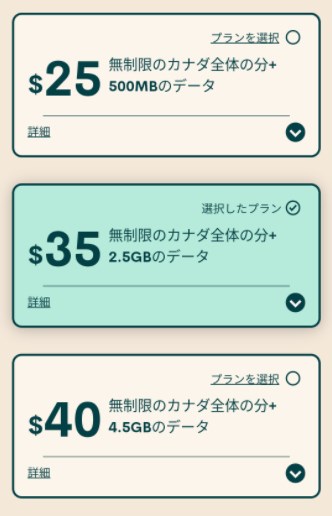
まずはプランを選択します。
15ドルプランは新規受付を終了しています。
2026年10月時点の最安は月22ドル(4G・1GB・カナダ国内の通話とSMS無制限)で、24ドルで5GB、28ドルで10GB、30ドルで35GB、35ドルで50GB(5G)と続きます。
2026年4月時点では22ドルは通話とSMSだけで、データ付きは25ドルの3GBからだったので、構成は数か月ごとに変わります。
料金は税別です。
参考: MobileSyrup(2026年4月)、topicks.ca(2026年10月更新)
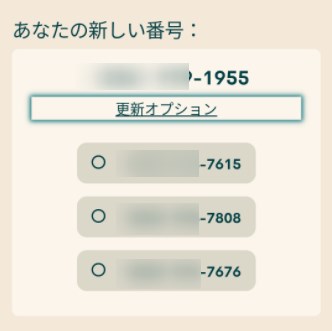
電話番号は更新ボタンを押すといろいろな候補が表示されるので、好きな番号を選びましょう。
支払いの設定時に、友達紹介コードとプロモーションコードの入力欄が表示されます。
初月の支払いが安くなるので活用してください。
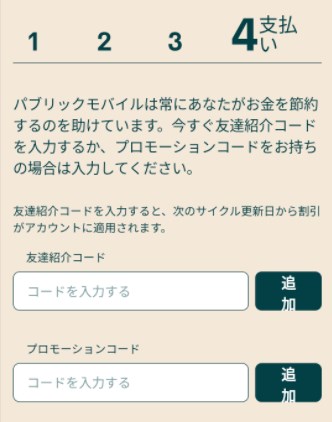
2026年10月時点では、友達紹介コードを入れて契約すると紹介された側に10ドルのクレジット、紹介した側に毎月1ポイントが付きます。
紹介特典は変わることがあります。
僕の紹介コードはRL2R8Xです。
参考: Public Mobile Referral Code(2026年1月更新)、MobileSyrup(2025年8月)
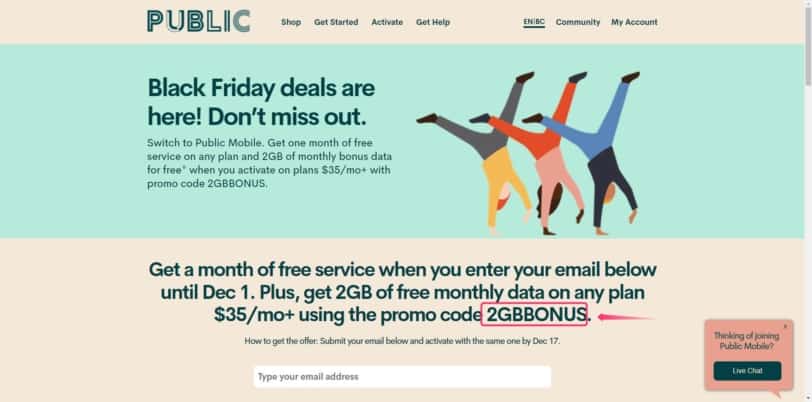
プロモーションコードは、ブラックフライデーなどの時期に公式サイトを確認してみましょう。
もしAutoPayの設定で日本のクレジットカードが通らない場合(北米のカードしか受け付けない場合)は、先に現地のデビットカードを用意しておくのがおすすめです。
以上の手続きを終えて15分ほど待つと、Public Mobileで通話できるようになります。
Public Mobileのキャンペーン
SMS(ショートメッセージ)でキャンペーンのお知らせが届くことがあります。
アンケート等に答えたところ、2GBの通信量がもらえました。
通信量の管理
MY Data Managerというアプリを入れると、ほぼ正確な通信量を計測できて便利なのでおすすめです。
通信量の追加購入
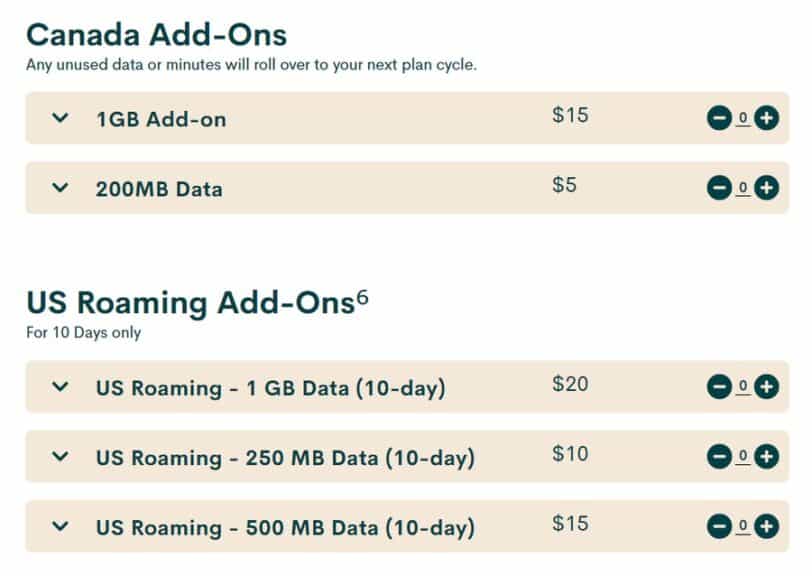
2021年当時は15ドルで1GBの通信量を追加購入できました(現在の追加料金はアプリか公式サイトで確認してください)。
ただしポイントでも購入できるので、公式サイトにログインしてポイントがどのくらい貯まっているか
確認してみることをおすすめします。
留守番電話機能のOFF
どこから情報が漏れたのかはわかりませんが、カナダの電話番号宛てに毎日のように営業の留守番電話が入るようになりました。
また、Android端末では留守番電話メッセージの通知のみをOFFにすることができません。
留守番電話サービスに発信し、ダイヤル操作で機能をOFFに設定できます。
- まず留守番電話サービスに発信
- 「4」を押して、留守電のオプションにアクセス
- 「3」を押して、挨拶文の管理を選択
- 「4」を押して、不在時の挨拶管理を選択
- 「2」を押して、留守番電話の新規録音
- 「4」を押して、不在延長をオン
- 「5」を押して、メッセージを残さない設定にする
といった手順で設定できます。
Public Mobileの契約方法まとめ
Public Mobileは月額料金が安いだけでなく、プリペイド式なので支払いを止めれば実質的に解約できます。
店頭に行かなくてもeSIMでオンライン契約でき、友達紹介のポイント特典があるのも魅力的です。
カナダでの携帯会社選びの候補として、ぜひ検討してみてください。