楽天モバイル(Rakuten最強プラン)を契約していると、海外ローミングが毎月2GBまでプラン内で使えることをご存じでしょうか。
2GB・超過後128kbps・1GB追加500円の条件は、2026年10月時点の公式ページでも同じです。
海外の現地通信会社を経由して、そのままデータ通信が利用できます。
カナダ留学用にも現地で携帯会社を契約すると思いますが、予備として設定方法を知っておくと、到着直後や困ったときに通信できて便利です。
 デザノマ
デザノマ月22ドルから使えるPublic Mobile(2026年10月時点)と組み合わせると心強いです。

楽天モバイルの海外ローミング情報
具体的な使い方の前に、把握しておきたい基本情報をまとめました。
海外ローミングで追加料金は発生しない?
海外ローミングと聞くと高額な請求を心配しがちですが、楽天モバイルの海外ローミングは規定容量内であれば追加料金が発生しません。
2GB超過後は、パートナー回線エリア(海外)での通信速度が最大128kbpsに制限されます。
楽天モバイル公式(2026年10月時点も同じ)
2GBを使い切った時点で、通信速度が制限されて低速化します。
海外ローミングを2GB以上使いたい場合
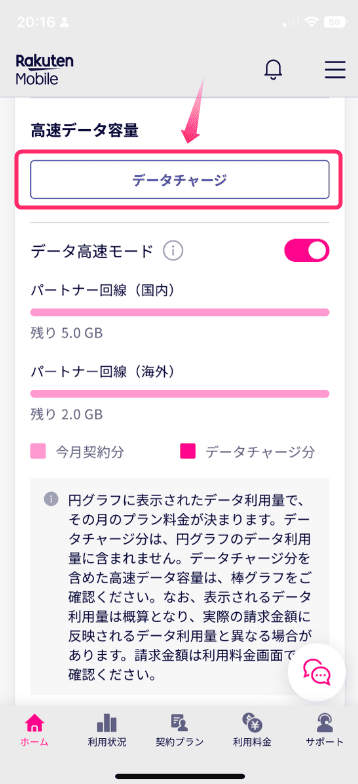
2GBを超えてデータ通信を続けたい場合は、データ容量を有料でチャージできます。
my 楽天モバイルアプリのホーム画面下にある「データチャージ」から追加容量を購入できます。
| 追加容量 | チャージ金額 |
|---|---|
| 1GB | 500円 |
| 2GB | 1,000円 |
| 3GB | 1,500円 |
| 4GB | 2,000円 |
| 5GB | 2,500円 |
デザノマちなみにカナダ留学を楽天モバイルだけで乗り切った人もいます。
※Text meを使っての合わせ技
楽天モバイルでの海外ローミングの使い方
楽天モバイルでの海外ローミングの手順を解説します。
一度設定の流れを覚えてしまえば難しくありません。
楽天モバイルの契約者は、まずmy 楽天モバイルから通信設定を行います。
まずはアプリをインストールして起動しましょう。
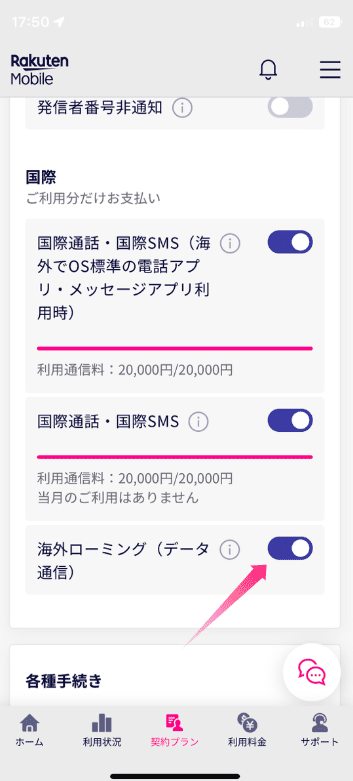
アプリを開いたら、「契約プラン」の項目から「海外ローミング(データ通信)」をオンにします。
設定後、しばらく待つと端末画面のアンテナピクトが通信中の表示に切り替わります。
もう一つ、忘れずに確認しておきたい設定があります。
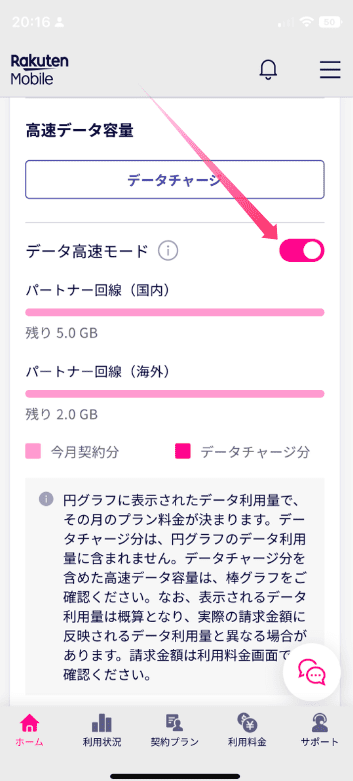
ホームメニュー下のデータ高速モードもオンにしておきましょう。
ここがオフのままだと低速通信のままになってしまいます。
続いて端末側の海外ローミングを設定します。
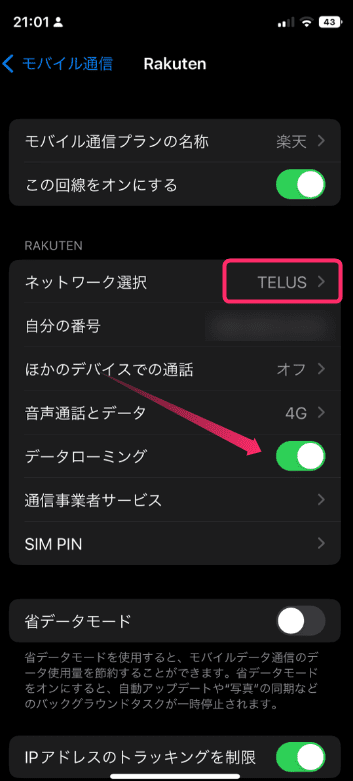
iPhoneの「設定」アプリを開き、「モバイル通信」を選択します。
SIMの一覧から楽天モバイルの回線を選択しましょう。
まずは端末側のデータローミングをオンにします。
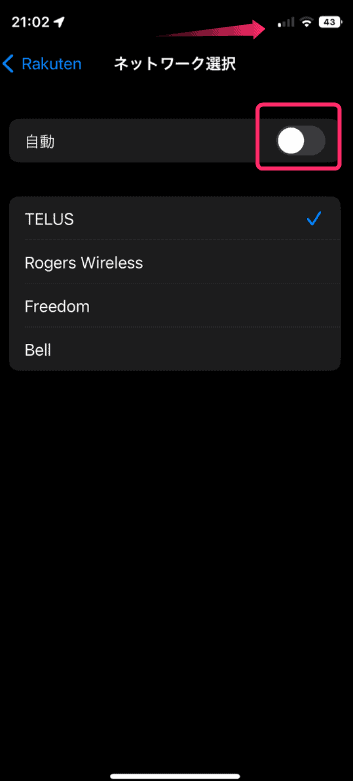
続いて少し上にある「ネットワーク選択」を開きます。
「自動」をオフにし、現在地でつながりやすい現地の通信会社を手動で選択します。
手動で選択しておくことで通信が安定しやすくなります。
海外ローミングの設定はこれで完了です。
Wi-Fiをオフにした状態で、海外ローミング経由でネットにつながるか試してみましょう。
海外ローミングを使いたくない場合は、端末側の「データローミング」をオフにするだけで通信を停止できます。
my 楽天モバイルのアプリ側でもオフにできますが、反映に時間がかかることがあります。
まとめ
楽天モバイルの料金体系は2022年7月にRakuten UN-LIMIT VIIへ移行し、1GBまで0円のプランが終わったときは大きな話題になりました。
2023年6月からはRakuten最強プランになり、3GBまでなら月980円(税込1,078円)です。
海外ローミングが追加料金なしで毎月2GB使える点は、2026年10月時点でも変わらない強みです。
現地の通信環境やプランと比較しても手軽なので、海外渡航時のお守り代わりとして契約を残しておく価値は十分にあります。
渡航予定のある方はぜひ参考にしてみてください。