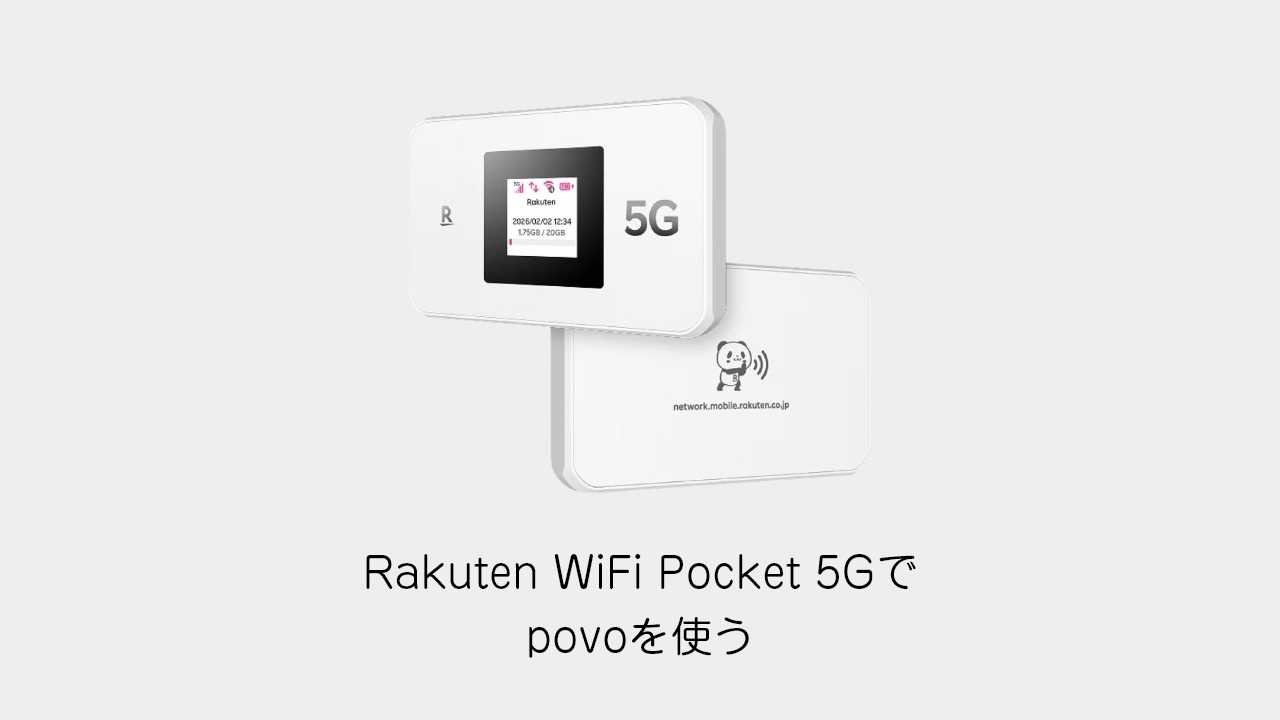
自宅にメインのインターネット回線を導入したため、これまで使っていたRakuten WiFi Pocket 5Gから楽天モバイルのeSIMを外し、povoのデータ専用eSIMを設定してみました。
【先に結論】eSIMを入れただけでは繋がりません
eSIMを追加すると
unod.au-net.ne.jpというAPNが自動作成され、KDDIの電波はつかみます。
ところが、それだけではインターネットに接続できません。
APN設定画面から
povo.jpを手動で追加する必要があります。同じ症状で困っている方は、下の「④ povo用のAPNを手動で追加する」を
直接ご覧ください。
povoなら月額基本料をかけず、旅行や外出のときだけ必要なデータ容量をトッピングできます。
au回線を必要なときだけモバイルルーターで使えるため、予備回線として便利です。
設定に少し苦戦したので、備忘録として手順をまとめます。
※この記事は、Rakuten WiFi Pocket 5Gとpovoのデータ専用eSIMを使った際の設定記録です。
端末やファームウェアの状態によって、画面表示や設定内容が異なる場合があります。
なぜpovo × モバイルルーターなのか
povoは必要なときだけデータ容量を購入できるため、毎月使うわけではないモバイルルーターと相性のよい回線です。
| 内容 | |
|---|---|
| 月額基本料 | 0円 |
| 使うとき | 必要なぶんだけトッピングを購入 |
| 回線 | au(KDDI) — 楽天回線が弱い場所の予備に |
| 向いている人 | 普段は自宅の固定回線。旅行・出張のときだけ使いたい |
普段は自宅の固定回線を使い、旅行や出張の前に必要なデータ容量だけトッピングすれば、通信費を抑えながらau回線を利用できます。
Rakuten WiFi Pocket 5Gを余らせている方や、外出用の予備回線を用意したい方には、なかなか良い組み合わせだと思います。
設定手順
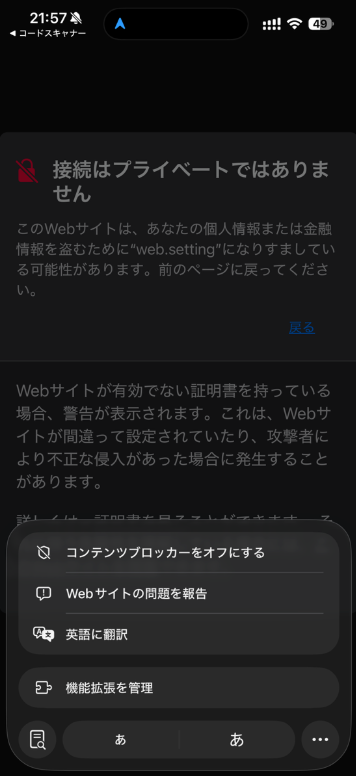
※設定前に、スマートフォンのコンテンツブロッカーや広告ブロック機能を一時的に無効にしておくと安心です。
① Rakuten WiFi Pocket 5GのWi-Fiに接続する
Rakuten WiFi Pocket 5Gの電源を入れ、本体のWPSボタンを押します。
画面に2.4GHz帯のWi-Fi接続用QRコードが表示されたら、スマートフォンのカメラで読み取ります。
Rakuten-XXXX-2.4GHz のような名前のWi-Fiに接続できれば準備完了です。
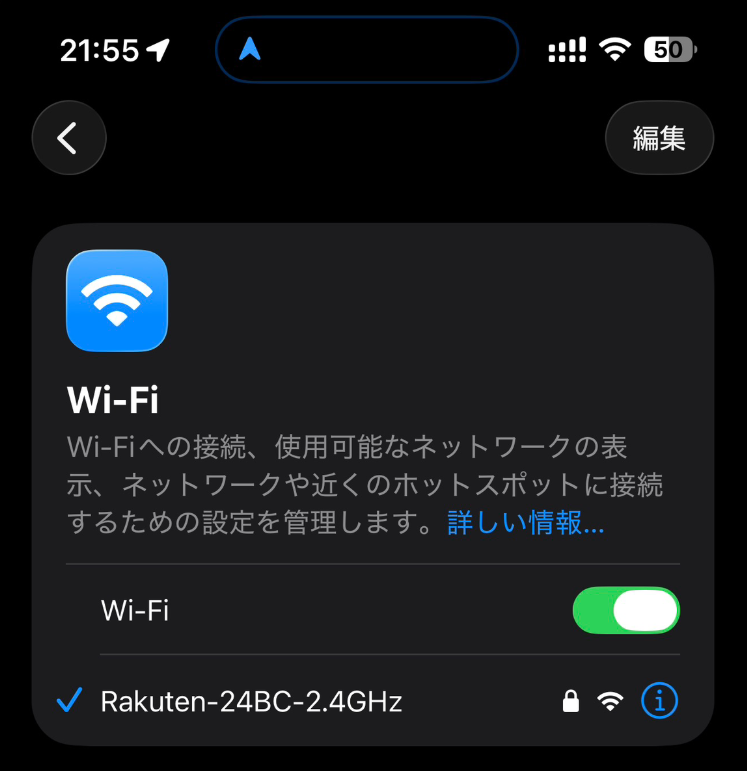
この段階では「インターネット未接続」と表示されても問題ありません。
Rakuten WiFi Pocket 5G | 楽天モバイル 端末の初期設定方法はこちらで案内されています。
② 管理画面にログインする
Rakuten WiFi Pocket 5G本体の背面にある、管理画面用のQRコードをスマートフォンで読み取ります。
QRコードを使わない場合は、Rakuten WiFi Pocket 5GのWi-Fiに接続した状態で、ブラウザから次のアドレスを開きます。
http://web.setting
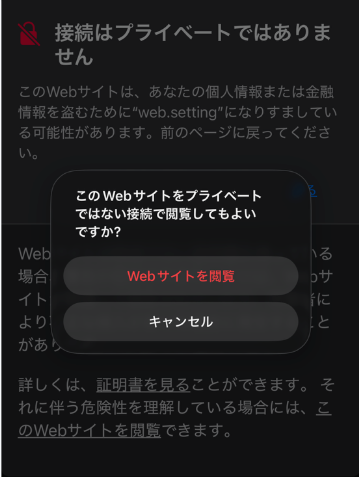
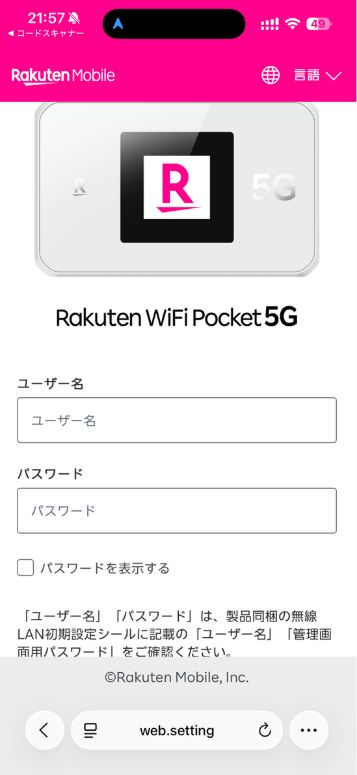
ログイン画面が表示されたら——
- ユーザー名:
admin - パスワード:本体背面に記載されている管理画面用パスワード
③ povoのeSIMを追加する
管理画面上部の「≡」から、次の順番で進みます。
設定 → モバイルネットワーク設定 → eSIM設定
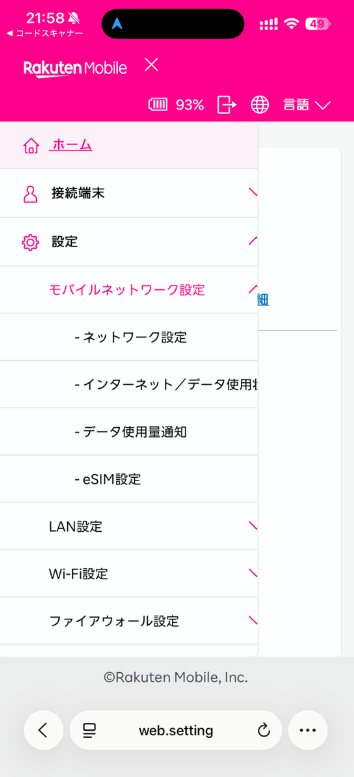
「追加」を選択し、povoの契約画面に表示されたeSIM用QRコードを使って、eSIMプロファイルをダウンロードします。
スマートフォンに保存したQRコード画像をアップロードするか、PCなどの別の端末にQRコードを表示して読み取ります。
【注意】eSIMのダウンロードにはインターネット接続が必要です
うまくいかない場合は、スマートフォンのテザリングや
別のWi-Fi回線を利用してください。
ダウンロードが完了したら、eSIMプロファイル一覧に表示された「povo」を有効化します。
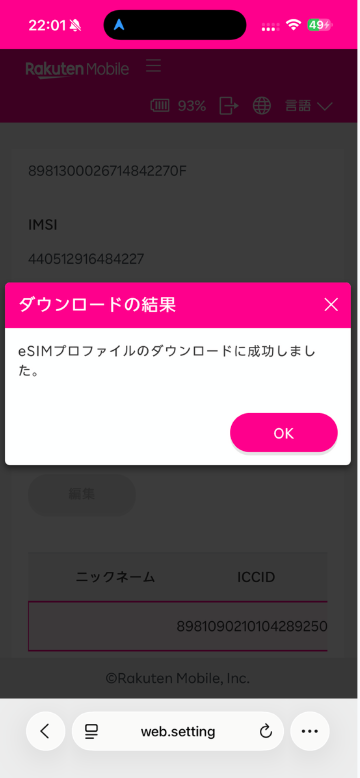
有効化されているプロファイルには「無効化」ボタンが表示されます。
「有効化」と表示されている場合は、まだ選択されていません。
④ povo用のAPNを手動で追加する ← ここが最重要
ここが、この記事で一番つまずいたところです。
eSIMを追加すると unod.au-net.ne.jp というAPNが自動作成されました。
KDDIの電波はつかんでいるものの、スマートフォン側には「インターネットに接続されていません」と表示され、通信できませんでした。
そこで、APN設定画面からpovo用のプロファイルを手動で追加しました。
管理画面上部の「≡」から、次の順番で進みます。
設定 → モバイルネットワーク設定 → ネットワーク設定 → APN設定
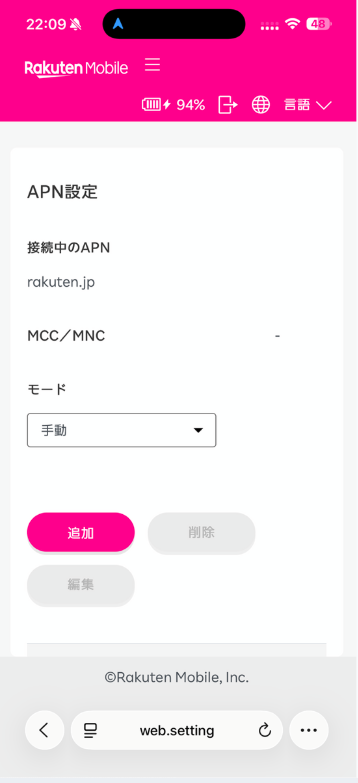
セルラーデータを一時的に切断し、モードを手動にして「追加」を押して以下の内容を入力します。
| 設定項目 | 入力内容 |
|---|---|
| プロファイル名 | povo |
| APN | povo.jp |
| ユーザー名 | 空欄 |
| パスワード | 空欄 |
| 認証方式 | None |
| IPタイプ | IPv4/IPv6 |
入力が終わったら「適用」を押し、作成した「povo」のAPNプロファイルを選択します。
国際ローミングは、国内でpovoを利用するだけであれば基本的にオフのままで構いません。
⑤ Rakuten WiFi Pocket 5Gを再起動する
APNを適用したら、Rakuten WiFi Pocket 5Gを再起動します。
再起動後、本体画面または管理画面に「KDDI」と表示され、LTEや5Gのアンテナが立っていることを確認します。
スマートフォンをRakuten WiFi Pocket 5GのWi-Fiへ接続し、GoogleやYahoo!などのWebサイトが開ければ設定完了です。
接続できないときの確認ポイント
- povoのeSIMプロファイルが有効になっているか
- 通信事業者がKDDIと表示されているか
- LTEまたは5Gのアンテナが立っているか
- APNに
povo.jpを設定しているか - ユーザー名とパスワードが空欄になっているか
- 認証方式が
Noneになっているか - APN設定後に端末を再起動したか
- povo側でSIMの有効化が完了しているか
eSIMを追加した直後は、自動作成されたAPNでKDDIの電波をつかんでいても、 インターネット通信ができない場合があります。
その場合は、
povo.jpのAPNを手動で追加してみてください。
まとめ
- Rakuten WiFi Pocket 5GにpovoのeSIMを入れるだけでは繋がりません
- APNに
povo.jpを手動追加する必要があります(認証方式はNone、ユーザー名・パスワードは空欄) - 設定後は必ず再起動
- povoは月額0円なので、余ったモバイルルーターの再利用にちょうどいい
- 旅行・出張の前に必要なぶんだけトッピングすれば、通信費を抑えてau回線が使えます
最後に、povoの招待コードを紹介しておきます。
【招待コード│povo】
LVC0SPRT
ご紹介コードを使ってpovo2.0を契約すると、
データボーナス100GB(3日間)をプレゼント!
招待コード・紹介リンクまとめ
口座開設やアプリ登録をする前に、使える招待コードがないか確認しておくと取りこぼしを減らせます。
関連記事
- 節約│POVOを1年使っての総費用と感想まとめ
- 節約│固定費を減らす方法
- ノマド的おすすめの株主優待(楽天モバイルの株主優待について)
よくある質問:povoのeSIM設定について
Rakuten WiFi Pocket 5GにpovoのeSIMを入れれば、すぐ使えますか?
いいえ。
記事では、eSIMを入れただけでは繋がらないとしています。
eSIMを追加するとunod.au-net.ne.jpというAPNが自動作成され、KDDIの電波はつかみますが、それだけではインターネットに接続できず、APN設定画面からpovo.jpを手動で追加する必要があります。
なぜ、povoとモバイルルーターを組み合わせたのですか?
記事では、自宅にメインのインターネット回線を導入したため、これまで使っていたRakuten WiFi Pocket 5Gから楽天モバイルのeSIMを外し、povoのデータ専用eSIMを設定したとしています。
povoは月額基本料0円で、必要なときだけデータ容量をトッピングできるため、毎月使うわけではないモバイルルーターと相性のよい回線としています。
この組み合わせは、どんな人に向いていますか?
記事では、楽天回線が弱い場所の予備に向いている人、普段は自宅の固定回線で旅行・出張のときだけ使いたい人としています。
余らせているRakuten WiFi Pocket 5Gの再利用にも、外出用の予備回線を用意したい人にも、よい組み合わせと筆者は書いています。
設定の前に、気をつけることはありますか?
記事では、設定前に、スマートフォンのコンテンツブロッカーや広告ブロック機能を一時的に無効にしておくと安心とし、管理画面でも、広告ブロックやコンテンツブロッカーを切らないと接続できないと書いています。
設定は、どんな順で進めますか?
記事では、①Rakuten WiFi Pocket 5GのWi-Fiに接続する、②管理画面にログインする、③povoのeSIMを追加する、④povo用のAPNを手動で追加する、⑤Rakuten WiFi Pocket 5Gを再起動する、の順で進めるとしています。
④が最も重要で、筆者が一番つまずいたところです。
管理画面には、どう入りますか?
記事では、本体背面の管理画面用のQRコードをスマートフォンで読み取るか、QRコードを使わない場合は、Rakuten WiFi Pocket 5GのWi-Fiに接続した状態でブラウザからhttp://web.settingを開くとしています。
ログインのパスワードは、本体背面に記載されている管理画面用パスワードです。
eSIMは、どう追加しますか?
記事では、管理画面上部の「≡」から、設定→モバイルネットワーク設定→eSIM設定へ進み、「追加」を選択して、povoの契約画面に表示されたeSIM用QRコードでeSIMプロファイルをダウンロードするとしています。
ダウンロードが完了したら、一覧に表示された「povo」を有効化します。
eSIMのダウンロードがうまくいかないときは、どうしますか?
記事では、eSIMのダウンロードにはインターネット接続が必要で、うまくいかない場合は、スマートフォンのテザリングや別のWi-Fi回線を利用するとしています。
APNには、何を入力しますか?
記事の表では、プロファイル名はpovo、APNはpovo.jp、ユーザー名とパスワードは空欄、認証方式はNone、IPタイプはIPv4/IPv6です。
管理画面で、設定→モバイルネットワーク設定→ネットワーク設定→APN設定へ進み、セルラーデータを一時的に切断してモードを手動にし、「追加」から入力して「適用」を押し、作成した「povo」のAPNプロファイルを選択します。
APNを設定した後は、何をしますか?
記事では、Rakuten WiFi Pocket 5Gを再起動し、再起動後、本体画面または管理画面に「KDDI」と表示され、LTEや5Gのアンテナが立っていることを確認するとしています。
スマートフォンをWi-Fiへ接続し、GoogleやYahoo!などのWebサイトが開ければ設定完了です。
接続できないときは、何を確認しますか?
記事では、povoのeSIMプロファイルが有効か、通信事業者がKDDIと表示されているか、LTEまたは5Gのアンテナが立っているか、APNにpovo.jpを設定しているか、ユーザー名とパスワードが空欄か、認証方式がNoneか、APN設定後に端末を再起動したか、povo側でSIMの有効化が完了しているか、を挙げています。
国際ローミングは、オンにする必要がありますか?
いいえ。
記事では、国際ローミングは、国内でpovoを利用するだけであれば基本的にオフのままで構わないとしています。
この手順は、どんな端末でも同じですか?
いいえ。
記事では、Rakuten WiFi Pocket 5Gとpovoのデータ専用eSIMを使った際の設定記録で、端末やファームウェアの状態によって、画面表示や設定内容が異なる場合があるとしています。
契約内容や設定は変わることがあるため、最新は公式で確認してください。